
Cara mengimpor kode 2FA ke Proton Authenticator
- Membaca
- 1 mnt
- Kategori
- Proton Authenticator
Untuk memindahkan semua kode yang ada ke Proton Authenticator, diperlukan dua langkah: mengekspor kode dari aplikasi autentikator yang ada, lalu mengimpornya ke Proton Authenticator.
Impor kode ke Proton Authenticator
Kode 2FA dapat diekspor dari aplikasi autentikator berikut:
- 2FAS
- Aegis Authenticator
- Bitwarden Authenticator
- Entre Auth
- Google Authenticator
- LastPass Authenticator
- Proton Authenticator
- Proton Pass
Ekspor kode yang ada
Prosesnya akan berbeda-beda tergantung pada autentikator yang digunakan. Untuk mengetahui cara mengekspor kode dari aplikasi autentikator lain, cukup pilih Pengaturan → Impor
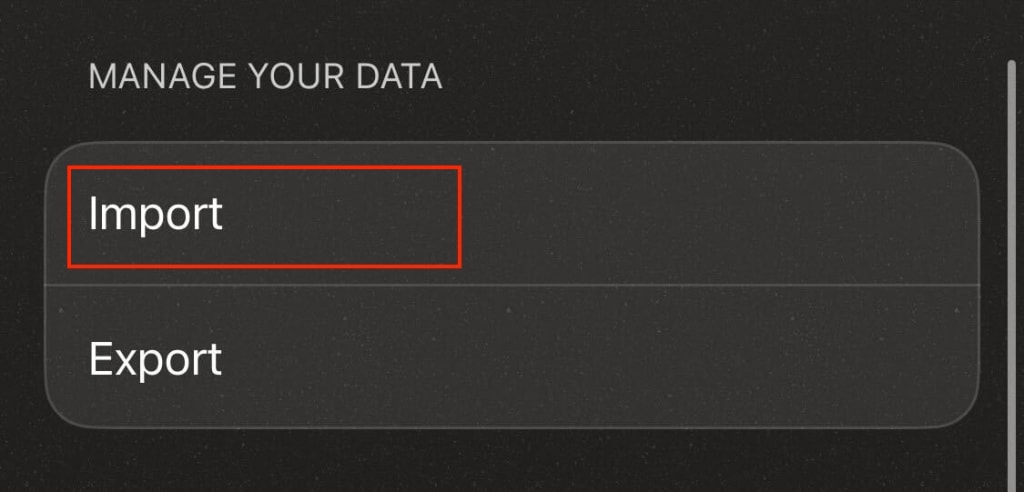
Pilih autentikator yang ingin diekspor kodenya. Instruksi untuk mengekspor kode dari penyedia tersebut akan ditampilkan.
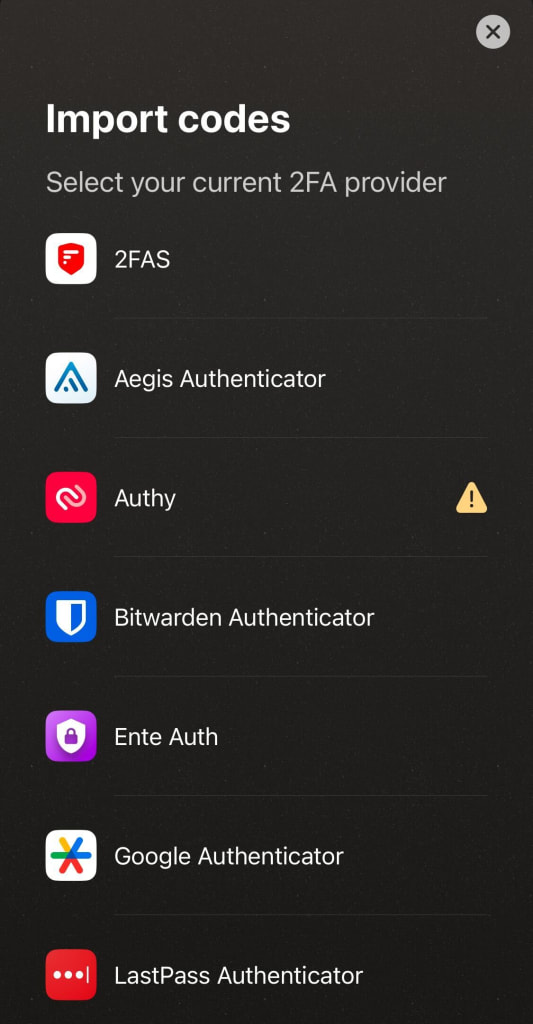
Jika aplikasi autentikator yang dibutuhkan tidak terlihat, ada kemungkinan aplikasi tersebut tidak mengizinkan pengeksporan kode. Jika demikian, kode harus dihapus dan kode baru harus dibuat menggunakan Proton Authenticator.
Impor kode ke Proton Authenticator
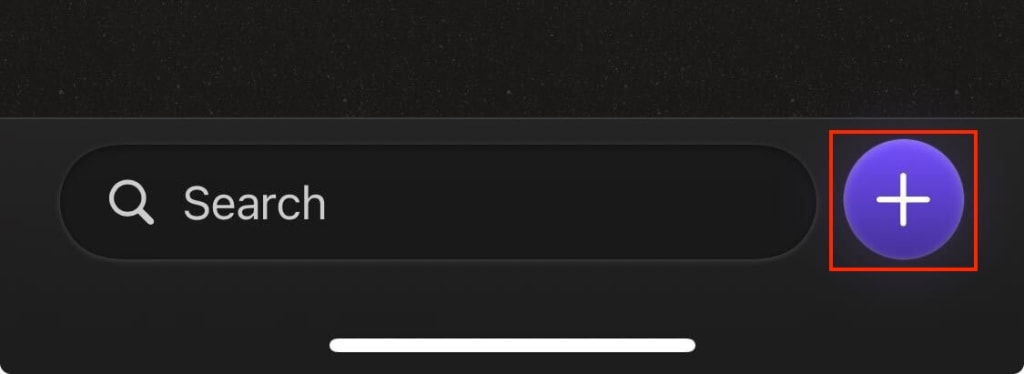
Setelah mengekspor kode, kode tersebut dapat diunggah ke Proton Authenticator. Cukup ikuti langkah-langkah di atas untuk mengimpor kode sebagai CSV, atau jika kode telah diunduh sebagai kode QR, pilih ikon + di layar utama untuk memindai kode QR atau mengunggahnya.
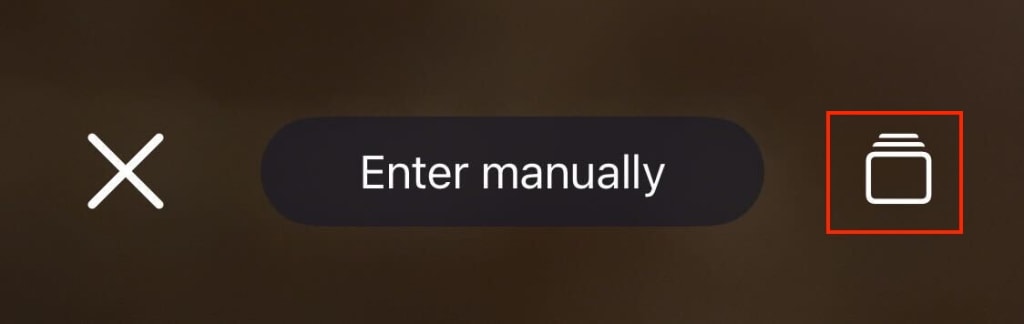
Jika ingin mengunggah kode dari pustaka perangkat, pilih ikon Unggah.
Cara mengedit dan menghapus entri
Aplikasi desktop Windows
Untuk mengedit atau menghapus entri, klik kanan pada entri tersebut dan pilih apakah ingin mengedit atau menghapusnya.
Android/iOS
Di aplikasi seluler, geser ke kanan untuk mengedit entri dan geser ke kiri untuk menghapusnya.
Mac OS
Di Mac, arahkan kursor ke entri yang dimaksud. Di samping penunjuk waktu, klik tiga titik lalu pilih apakah ingin mengedit atau menghapus entri tersebut.