
Jak zaimportować kody 2FA do Proton Authenticator
- Odczytywanie
- 1 min
- Kategoria
- Proton Authenticator
Aby przenieść wszystkie swoje dotychczasowe kody do Proton Authenticator, musisz wykonać dwa kroki: wyeksportować kody z obecnej aplikacji uwierzytelniającej, a następnie zaimportować je do Proton Authenticator.
Zaimportuj kody do Proton Authenticator
Możesz wyeksportować kody 2FA z następujących aplikacji uwierzytelniających:
- 2FAS
- Aegis Authenticator
- Bitwarden Authenticator
- Entre Auth
- Google Authenticator
- LastPass Authenticator
- Proton Authenticator
- Proton Pass
Wyeksportuj istniejące kody
W zależności od tego, z jakiej aplikacji uwierzytelniającej korzystasz, proces będzie inny. Aby dowiedzieć się, jak wyeksportować kody z innej aplikacji uwierzytelniającej, po prostu wybierz Ustawienia → Importuj
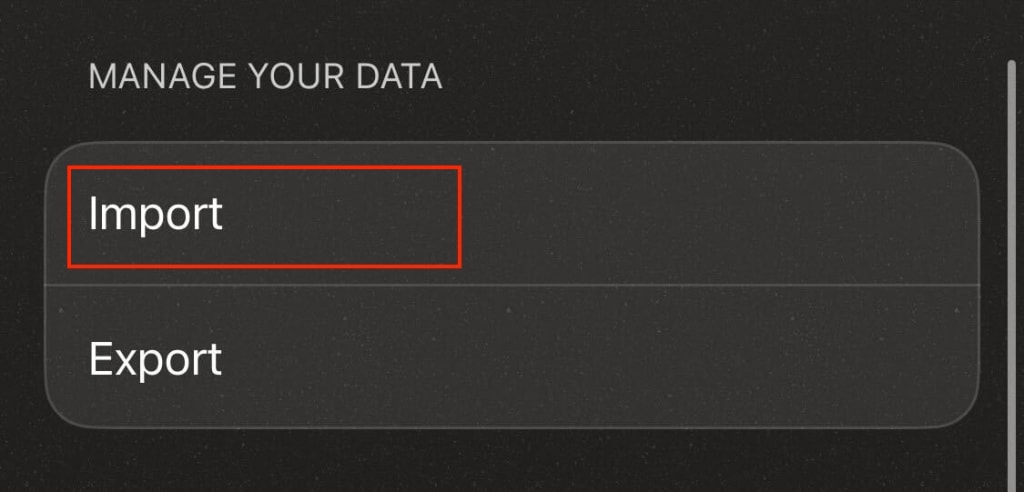
Wybierz aplikację uwierzytelniającą, z której chcesz wyeksportować kody. Zobaczysz instrukcje, jak wyeksportować kody od tego dostawcy.
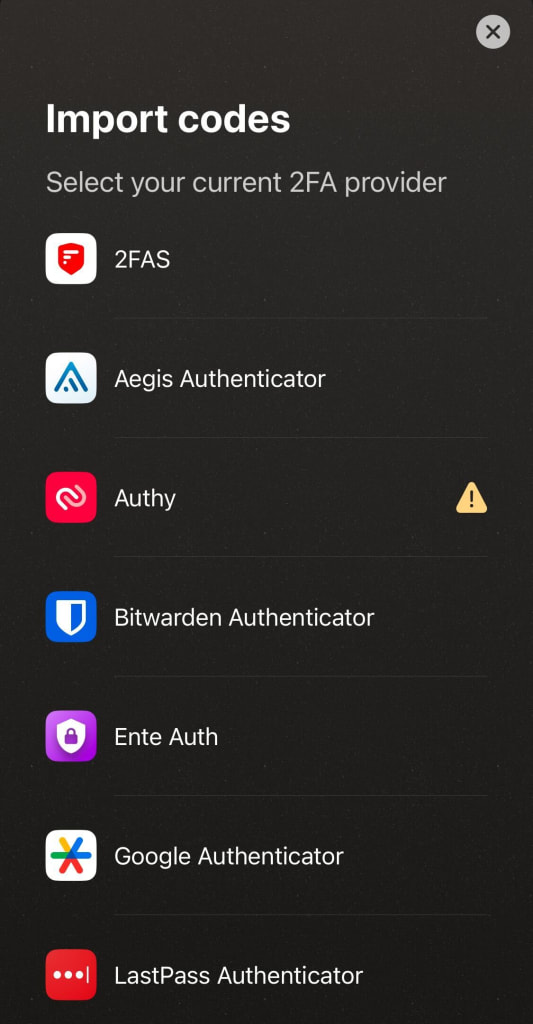
Jeśli nie widzisz potrzebnej aplikacji uwierzytelniającej, możliwe, że Twoja aplikacja nie pozwala na eksportowanie kodów. W takim przypadku musisz usunąć swoje kody i utworzyć nowe za pomocą Proton Authenticator.
Zaimportuj kody do Proton Authenticator
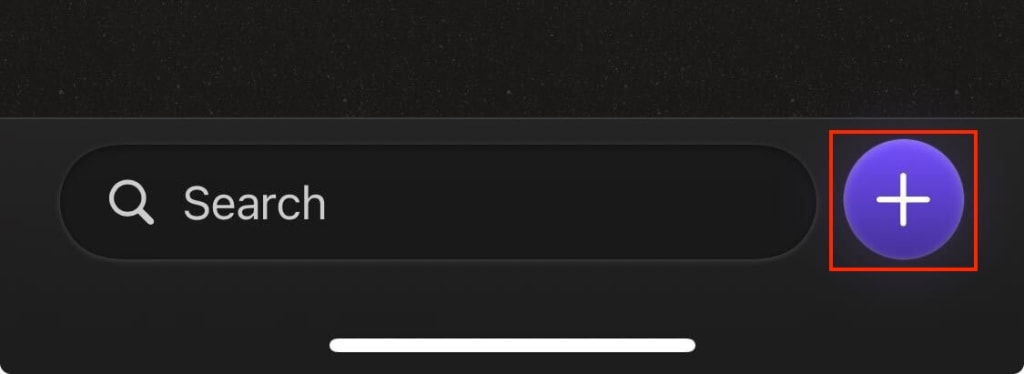
Po wyeksportowaniu kodów możesz przesłać je do Proton Authenticator. Postępuj zgodnie z krokami opisanymi powyżej, aby zaimportować kody jako plik CSV, lub jeśli Twoje kody zostały pobrane w formie kodu QR, wybierz ikonę + na ekranie głównym, aby zeskanować kod QR lub go przesłać.
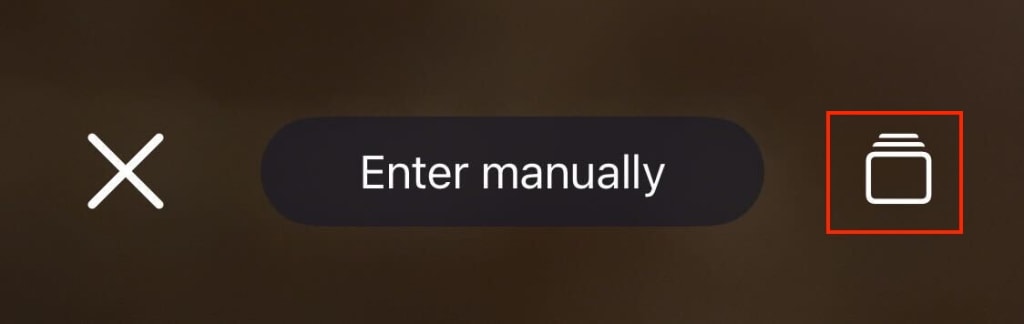
Jeśli chcesz przesłać kod z biblioteki swojego urządzenia, wybierz ikonę przesyłania.
Jak edytować i usuwać wpisy
Aplikacja desktopowa dla systemu Windows
Aby edytować lub usunąć wpis, kliknij go prawym przyciskiem myszy i wybierz, czy chcesz go edytować, czy usunąć.
Android/iOS
W aplikacjach mobilnych przesuń palcem w prawo, aby edytować wpis, i w lewo, aby go usunąć.
Mac OS
W systemie Mac najedź kursorem na dany wpis. Obok licznika kliknij ikonę trzech kropek i wybierz, czy chcesz edytować, czy usunąć ten wpis.