KeePass ve KeePassXC’den Proton Pass’e nasıl içe aktarılır?
- Okuma süresi
- 2 dakikalık
- Kategori
- Parolaları içe ve dışa aktarma
Proton Pass, KeePass’in yanı sıra KeePass 2.x KBDX biçimini kullanan diğer uygulamalardan parolalarınızı ve diğer verilerinizi içe aktarmak için yerleşik desteğe sahiptir. Bu kılavuzda, KeePass’in kendisinden (Windows) ve KeePassXC’den (Windows, macOS ve Linux) dışa aktarma işlemine yönelik yönergeleri sunuyoruz.
Bu işlem iki aşamadan oluşur:
- Parolalarınızı ve diğer verilerinizi KeePass veya KeePassXC üzerinden dışa aktarın
- Dışa aktarılan parolalarınızı Proton Pass’e içe aktarın
1. KeePass’ten nasıl dışa aktarılır
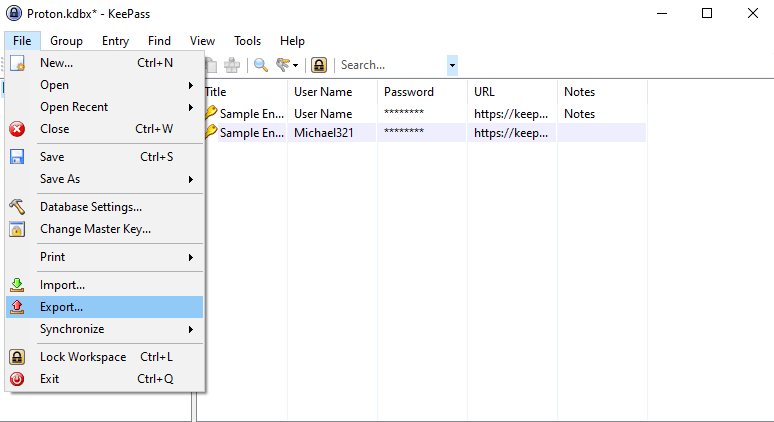
1. KeePass uygulamasını açın ve Dosya → Dışa aktar...
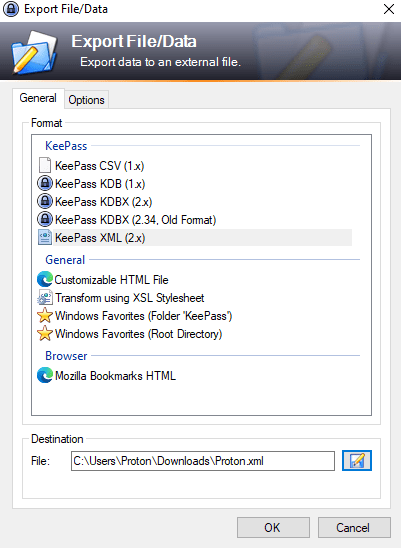
2. Format: KeePass XML seçeneğini belirleyin, bir Hedef klasör seçin ve Tamam‘a tıklayın.
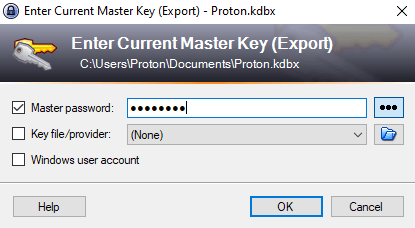
3. KeePass veri tabanınızın Ana parolasını girin. Bir anahtar dosya yapılandırdıysanız bulunduğu yolu belirtin. KeePass veri tabanınız Windows kullanıcı hesabınıza bağlıysa Windows kullanıcı hesabı seçeneğini işaretleyin. İşlemi tamamladığınızda Tamam‘a tıklayın.
KeePassXC’den nasıl dışa aktarılır
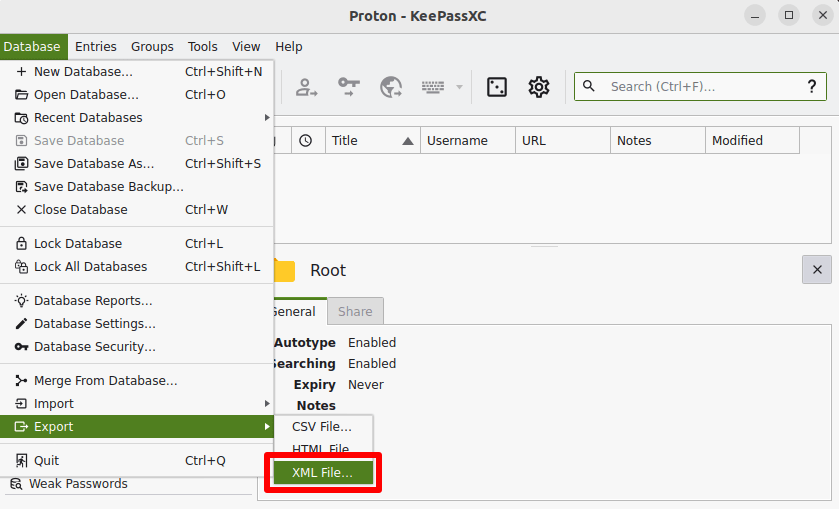
1. macOS’te KeePassXC uygulamasını açın ve menü çubuğu → Veri Tabanı → Dışa Aktar → XML Dosyası…
Windows ve Linux’ta Veri Tabanı → Dışa Aktar → XML Dosyası…
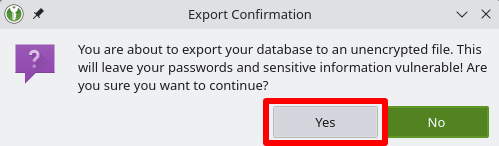
2. Dışa aktarma onayı uyarısında Evet seçeneğine tıklayın.
3. XML dosyası için bir kaydetme konumu seçin ve Kaydet‘e tıklayın.
Proton Pass’e nasıl içe aktarılır
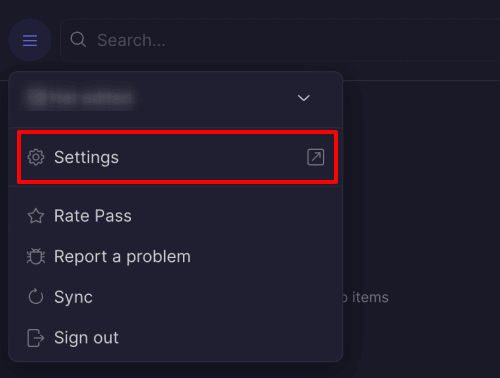
1. Proton Pass tarayıcı eklentisini açın ve ☰ → Ayarlar bölümüne gidin.
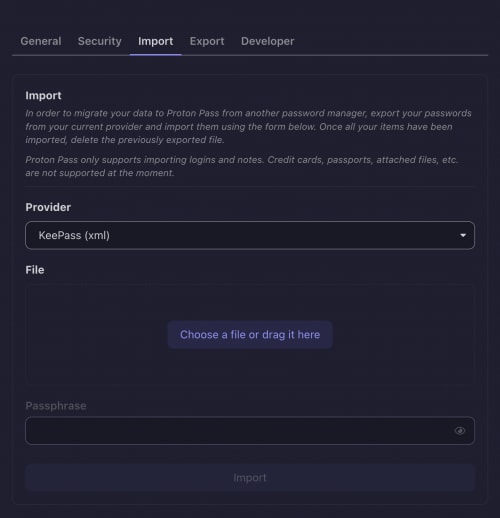
2. İçe Aktar sekmesine gidin, açılır Sağlayıcı listesinden KeePass (xml) seçeneğini belirleyin ve dışa aktardığınız .xml dosyasını Dosya kutusuna sürükleyin ya da sisteminizin dosya yöneticisini kullanarak dosyayı manuel olarak seçmek için Bir dosya seçin ya da sürükleyip buraya bırakın düğmesine tıklayın.
İşleminiz bittiğinde İçe aktar düğmesine tıklayın.