Cum să importați din KeePass și KeePassXC în Proton Pass
- Lectură
- 2 min
- Categorie
- Importarea și exportarea parolelor
Proton Pass are asistență încorporată pentru importarea parolelor și a altor date ale dvs. din KeePass, precum și din alte aplicații care utilizează formatul KBDX KeePass 2.x. În acest ghid, vă oferim instrucțiuni pentru exportarea din KeePass în sine (Windows) și din KeePassXC (Windows, macOS și Linux).
Acest proces are două etape:
- Exportați parolele și alte date ale dvs. din KeePass sau KeePassXC
- Importați parolele dvs. exportate în Proton Pass
1. Cum să exportați din KeePass
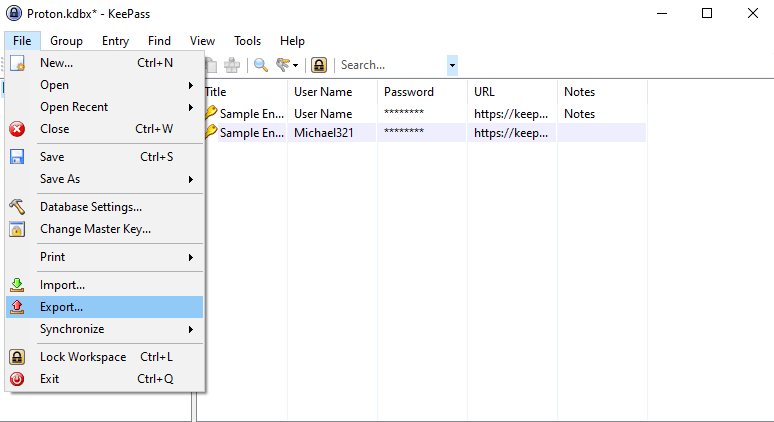
1. Deschideți aplicația KeePass și accesați Fișier → Exportare...
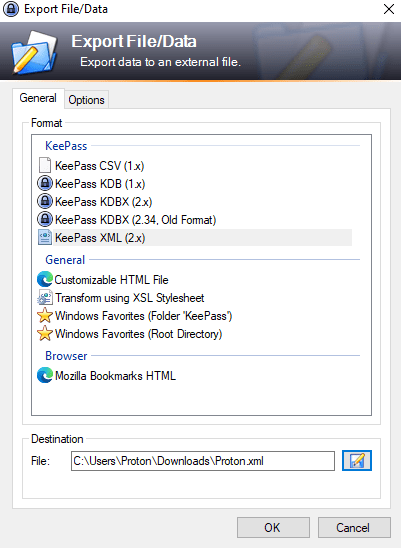
2. Selectați Format: KeePass XML, alegeți un folder de Destinație și faceți clic pe OK.
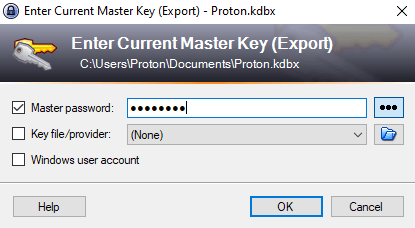
3. Introduceți Parola master a bazei de date KeePass. Dacă ați configurat un fișier cheie, specificați calea către locul în care se află acesta, iar dacă baza dvs. de date KeePass este legată de contul de utilizator Windows, bifați Cont de utilizator Windows. Faceți clic pe OK când ați terminat.
How to export from KeePassXC
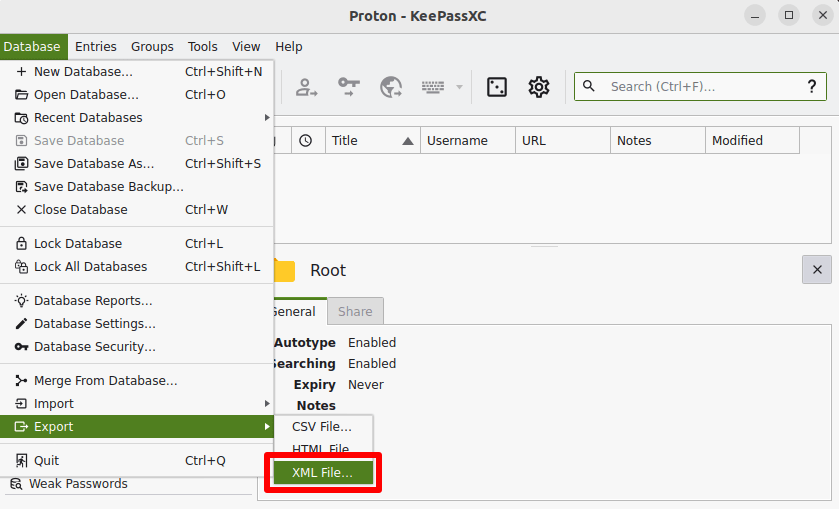
1. Pe macOS, deschideți aplicația KeePassXC și accesați bara de meniu → Bază de date → Export → Fișier XML…
Pe Windows și Linux, accesați Bază de date → Export → Fișier XML…
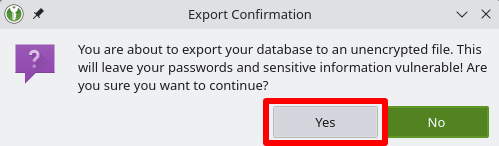
2. La avertizarea privind Confirmarea exportării, faceți clic pe Da.
3. Selectați o locație de salvare pentru fișierul XML și faceți clic pe Salvare.
Cum să importați în Proton Pass
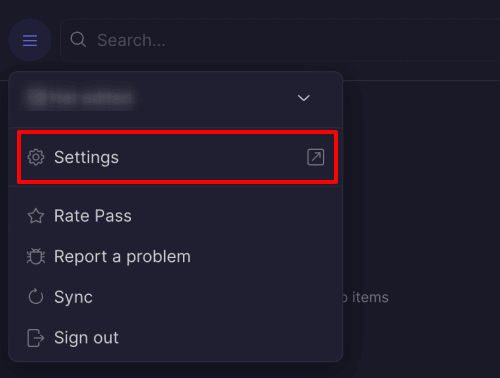
1. Deschideți extensia de navigator Proton Pass și accesați ☰ → Setări.
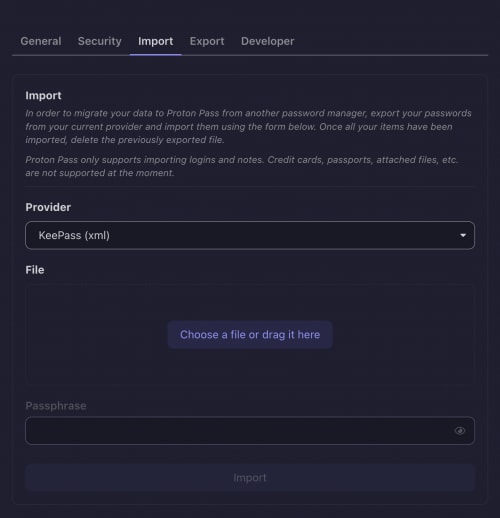
2. Accesați fila Importare, selectați KeePass (xml) din lista derulantă Furnizor și fie trageți fișierul .xml exportat în caseta Fișier, fie faceți clic pe butonul Alegeți un fișier sau trageți-l aici pentru a-l selecta manual folosind managerul de fișiere al sistemului dvs.
Faceți clic pe Importare după ce ați terminat.