KeePass और KeePassXC से Proton Pass में कैसे आयात करें
- पढ़ने का समय
- 0 मिनट
- श्रेणी
- पासवर्ड आयात और निर्यात करें
Proton Pass में KeePass से आपके पासवर्ड और अन्य डाटा आयात करने के लिए इन-बिल्ट सहायता मौजूद है, साथ ही उन अन्य ऐप के लिए भी जो KeePass 2.x KBDX फॉर्मेट इस्तेमाल करते हैं। इस गाइड में हम KeePass खुद (Windows) और KeePassXC (Windows, macOS और Linux) से निर्यात करने के निर्देश देते हैं।
इस प्रक्रिया के दो चरण हैं:
- अपने पासवर्ड और अन्य डाटा को KeePass या KeePassXC से निर्यात करें
- निर्यात किए गए अपने पासवर्ड को Proton Pass में आयात करें
1. KeePass से कैसे निर्यात करें
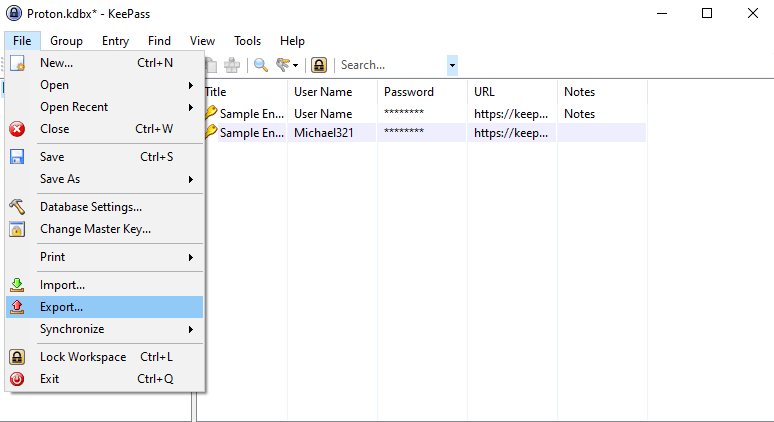
1. KeePass ऐप खोलें और फ़ाइल → निर्यात करें.. पे जाएं.
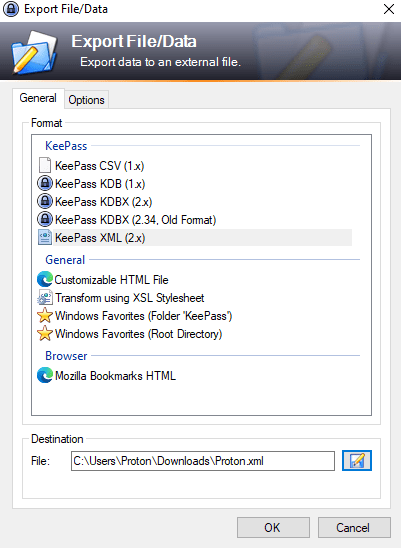
2. Format: KeePass XML चुनें, एक Destination फोल्डर चुनें और OK पे क्लिक करें.
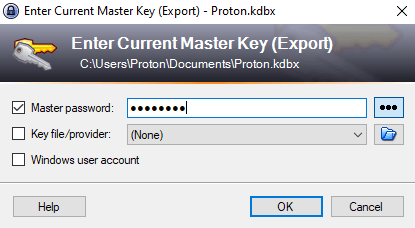
3. अपने KeePass डेटाबेस का Master password डालें। अगर आपने कोई key file कॉन्फिगर की है, तो उसके स्थान का रास्ता बताएं, और अगर आपका KeePass डेटाबेस आपके Windows उपयोगकर्ता खाते से जुड़ा है, तो Windows user account पे टिक करें। पूरा होने पे OK पे क्लिक करें।
KeePassXC से कैसे निर्यात करें
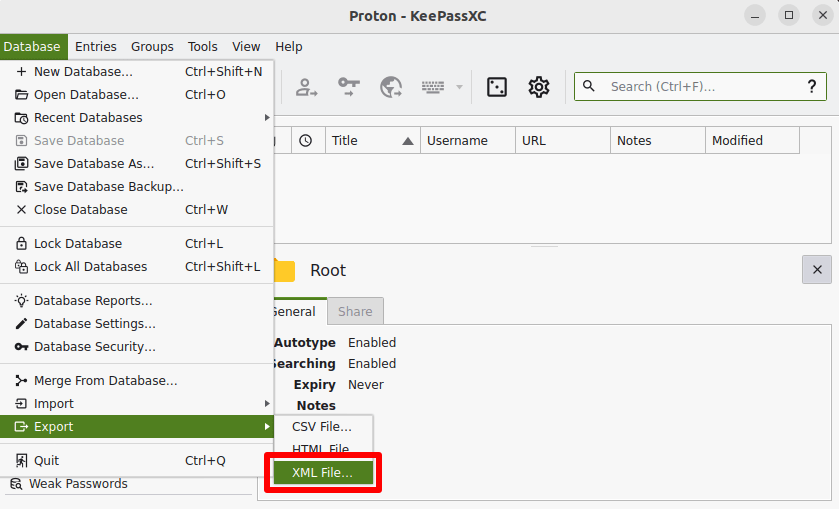
1. macOS पे KeePassXC ऐप खोलें और menu बार → Database → Export → XML File… पे जाएं
Windows और Linux पे, Database → Export → XML File… पे जाएं
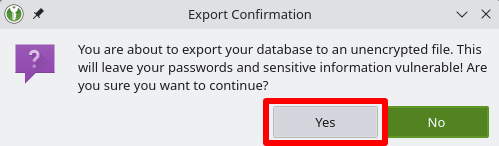
2. Export confirmation चेतावनी पे, Yes पे क्लिक करें.
3. XML फ़ाइल को सहेजने के लिए स्थान चुनें और Save पे क्लिक करें.
Proton Pass में कैसे आयात करें
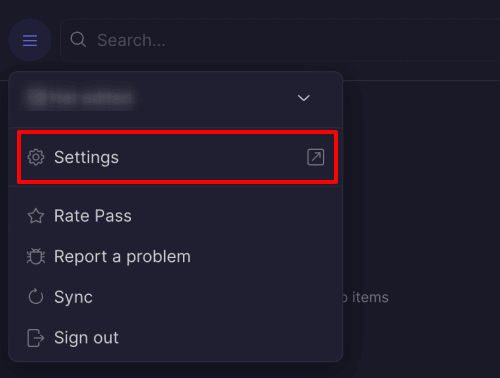
1. Proton Pass ब्राउज़र एक्सटेंशन खोलें और ☰ → सेटिंग पर जाएं।
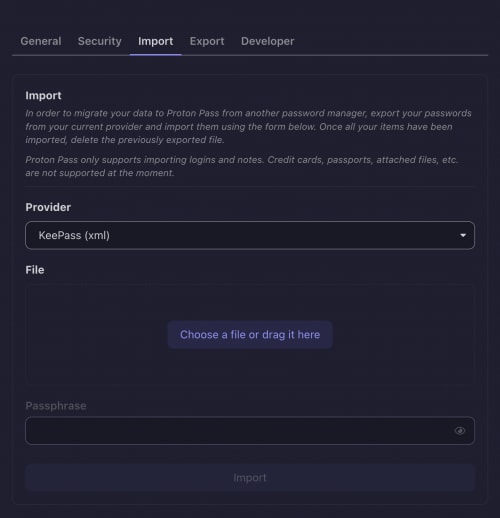
2. Import टैब पे जाएं, ड्रॉपडाउन Provider सूची से KeePass (xml) चुनें, और फिर या तो निर्यात की गई .xml फाइल को File बॉक्स में खींच के ले जाएं या अपने सिस्टम के फाइल मैनेजर से उसे मैन्युअली चुनने के लिए कोई फाइल चुनें या उसे यहां खीच के लाएं बटन पे क्लिक करें।
पूरा होने पे आयात करें पे क्लिक करें।