Miten tietoja tuodaan KeePassista ja KeePassXC:stä Proton Passiin
- Luetaan
- 1 min
- Kategoria
- Salasanojen tuonti ja vienti
Proton Pass sisältää sisäänrakennetun tuen salasanojenne ja muiden tietojenne tuomiseen KeePassista sekä muista sovelluksista, jotka käyttävät KeePass 2.x KBDX -muotoa. Tässä oppaassa annetaan ohjeet tietojen viemiseen itse KeePassista (Windows) ja KeePassXC:stä (Windows, macOS ja Linux).
Prosessissa on kaksi vaihetta:
- Viekää salasananne ja muut tietonne KeePassista tai KeePassXC:stä
- Tuokaa viedyt salasananne Proton Passiin
1. Miten tietoja viedään KeePassista
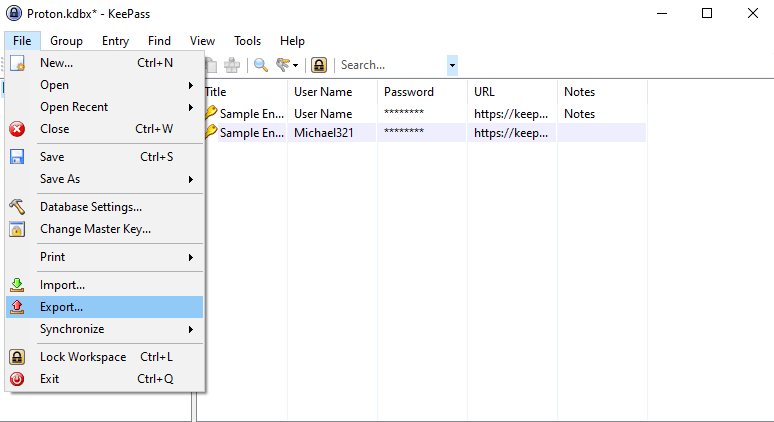
1. Avatkaa KeePass-sovellus ja siirtykää kohtaan Tiedosto → Vie...
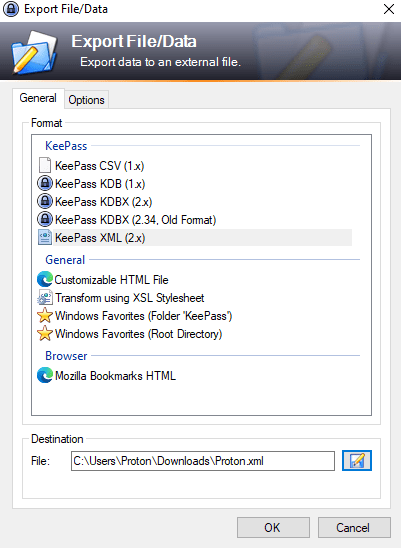
2. Valitkaa Muoto: KeePass XML, valitkaa Kohdekansio ja napsauttakaa OK.
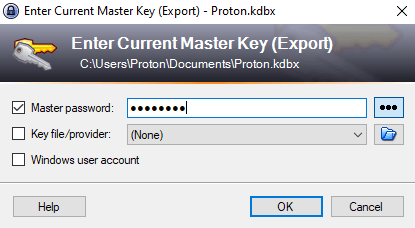
3. Syöttäkää KeePass-tietokantanne pääsalasana. Jos olette määrittäneet avaintiedoston, ilmoittakaa sen sijaintipolku, ja jos KeePass-tietokantanne on sidottu Windows-käyttäjätiliinne, valitkaa Windows-käyttäjätili. Napsauttakaa OK, kun olette valmis.
Miten tietoja viedään KeePassXC:stä
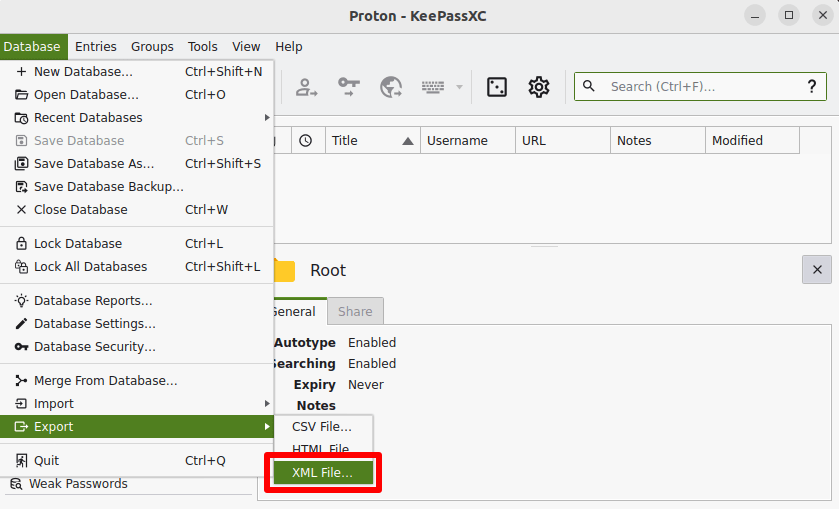
1. Avatkaa macOS-käyttöjärjestelmässä KeePassXC-sovellus ja siirtykää valikkoriville valikko → Tietokanta → Vie → XML-tiedosto…
Siirtykää Windows- ja Linux-käyttöjärjestelmissä kohtaan Tietokanta → Vie → XML-tiedosto…
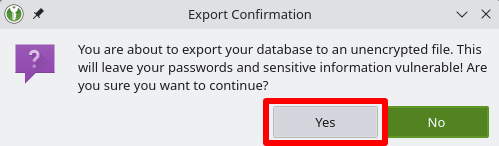
2. Napsauttakaa Viennin vahvistus -varoituksessa Kyllä.
3. Valitkaa XML-tiedoston tallennussijainti ja napsauttakaa Tallenna.
Miten tuoda Proton Passiin
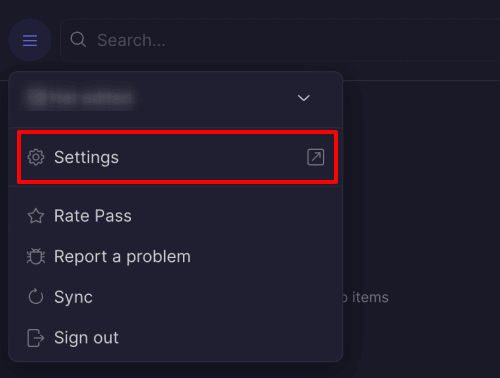
1. Avatkaa Proton Pass -selainlaajennus ja siirtykää kohtaan ☰ → Asetukset.
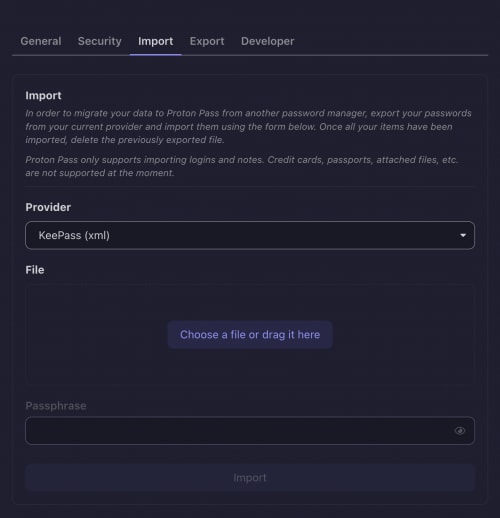
2. Siirtykää Tuo-välilehdelle, valitkaa alasvedettävästä Palveluntarjoaja-luettelosta KeePass (xml) ja joko vetäkää viemänne .xml-tiedosto Tiedosto-ruutuun tai napsauttakaa Valitse tiedosto tai raahaa se tähän -painiketta valitaksenne sen manuaalisesti järjestelmänne tiedostonhallinnasta.
Napsauttakaa Tuo, kun olette valmis.