Jak importować z KeePass i KeePassXC do Proton Pass
- Odczytywanie
- 1 min
- Kategoria
- Import i eksport haseł
Proton Pass ma wbudowane wsparcie dla importowania Twoich haseł i innych danych z KeePass, a także innych aplikacji korzystających z formatu KeePass 2.x KBDX. W tym przewodniku opisujemy, jak wyeksportować dane z samego KeePass (Windows) oraz z KeePassXC (Windows, macOS i Linux).
Ten proces składa się z dwóch etapów:
- Wyeksportuj swoje hasła i inne dane z KeePass lub KeePassXC
- Zaimportuj swoje wyeksportowane hasła do Proton Pass
1. Jak eksportować z KeePass
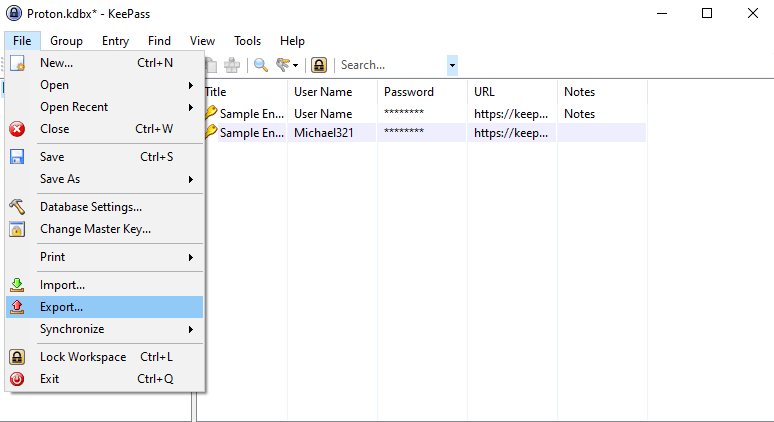
1. Otwórz aplikację KeePass i przejdź do Plik → Eksportuj...
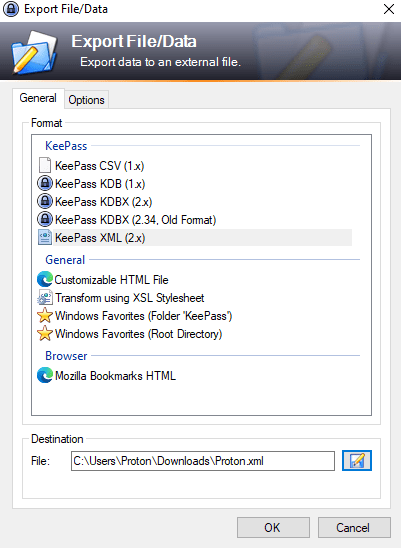
2. Wybierz Format: KeePass XML, wybierz folder docelowy i kliknij OK.
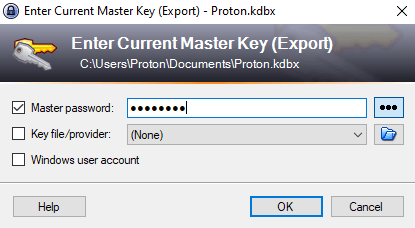
3. Wpisz hasło główne do bazy danych KeePass. Jeśli masz skonfigurowany plik klucza, wskaż ścieżkę do miejsca, w którym się znajduje, a jeśli Twoja baza danych KeePass jest powiązana z Twoim kontem użytkownika Windows, zaznacz Konto użytkownika Windows. Kliknij OK, gdy skończysz.
How to export from KeePassXC
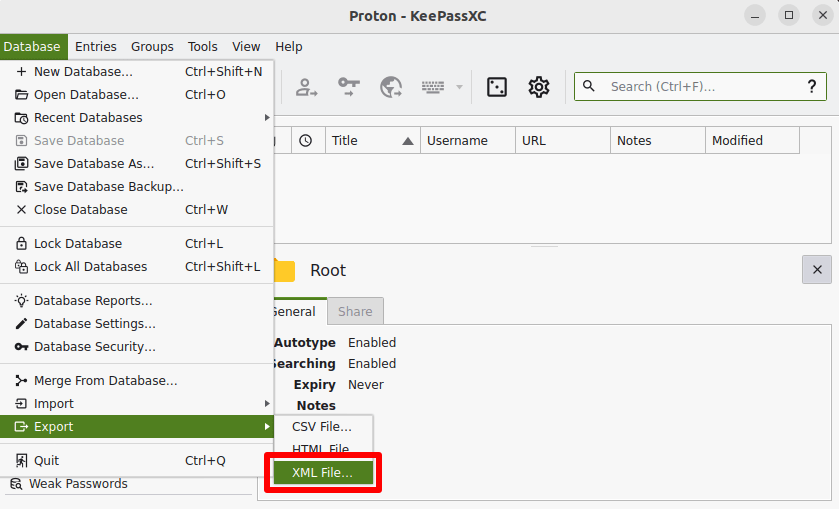
1. W systemie macOS otwórz aplikację KeePassXC i przejdź do paska menu → Baza danych → Eksportuj → Plik XML…
W systemach Windows i Linux przejdź do Baza danych → Eksportuj → Plik XML…
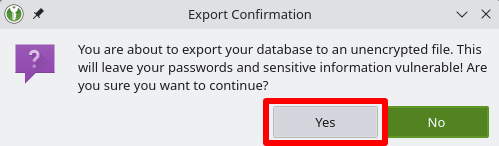
2. W ostrzeżeniu o potwierdzeniu eksportu kliknij Tak.
3. Wybierz lokalizację zapisu pliku XML i kliknij Zapisz.
Jak zaimportować dane do Proton Pass
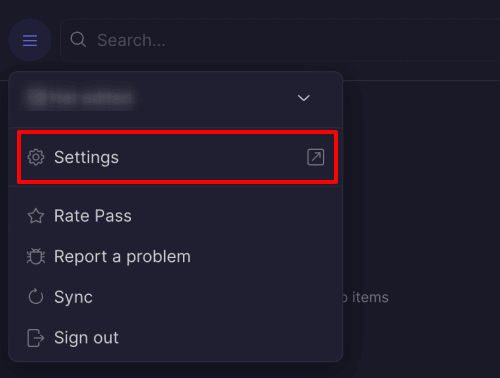
1. Otwórz rozszerzenie przeglądarki Proton Pass i przejdź do ☰ → Ustawienia.
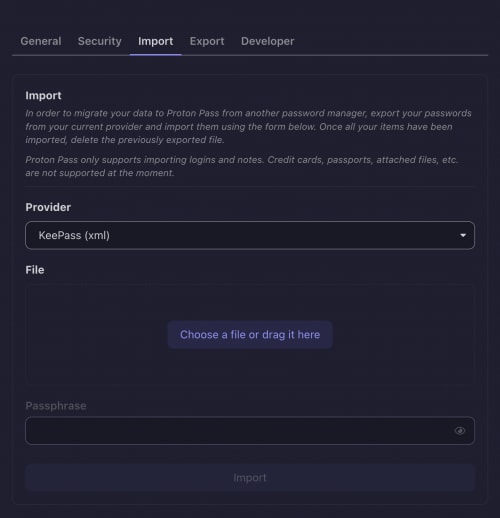
2. Przejdź do karty Importuj, wybierz KeePass (xml) z rozwijanej listy Dostawca, a następnie przeciągnij wyeksportowany plik .xml do pola Plik lub kliknij przycisk Wybierz plik lub przeciągnij go tutaj, aby wybrać go ręcznie za pomocą systemowego menedżera plików.
Kliknij Importuj, gdy skończysz.