Jak importovat z KeePass a KeePassXC do Proton Pass
- Čtení
- 2 minut
- Kategorie
- Import a export hesel
Proton Pass má integrovanou podporu pro import vašich hesel a dalších dat z KeePass, stejně jako z dalších aplikací, které používají formát KeePass 2.x KBDX. V tomto návodu vám poskytneme pokyny pro export ze samotného programu KeePass (Windows) a z KeePassXC (Windows, macOS a Linux).
Tento proces má dvě fáze:
- Exportujte svá hesla a další data z KeePass nebo KeePassXC
- Importujte svá exportovaná hesla do Proton Pass
1. Jak exportovat z KeePass
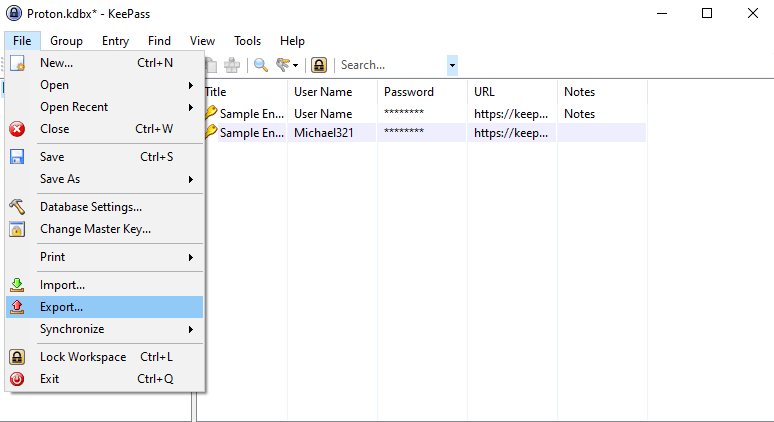
1. Otevřete aplikaci KeePass a přejděte na Soubor → Export...
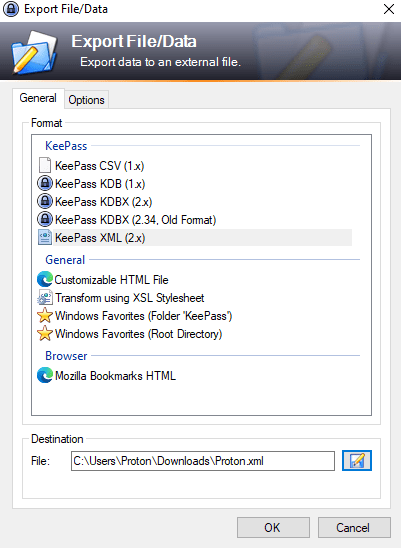
2. Vyberte Formát: KeePass XML, zvolte cílovou složku a klikněte na OK.
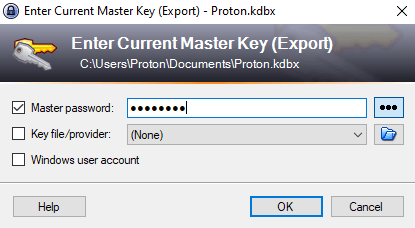
3. Zadejte hlavní heslo své databáze KeePass. Pokud máte nakonfigurovaný soubor s klíčem, zadejte cestu k místu, kde se nachází, a pokud je vaše databáze KeePass svázána s vaším uživatelským účtem Windows, zaškrtněte možnost Uživatelský účet Windows. Po dokončení klikněte na OK.
Jak exportovat z KeePassXC
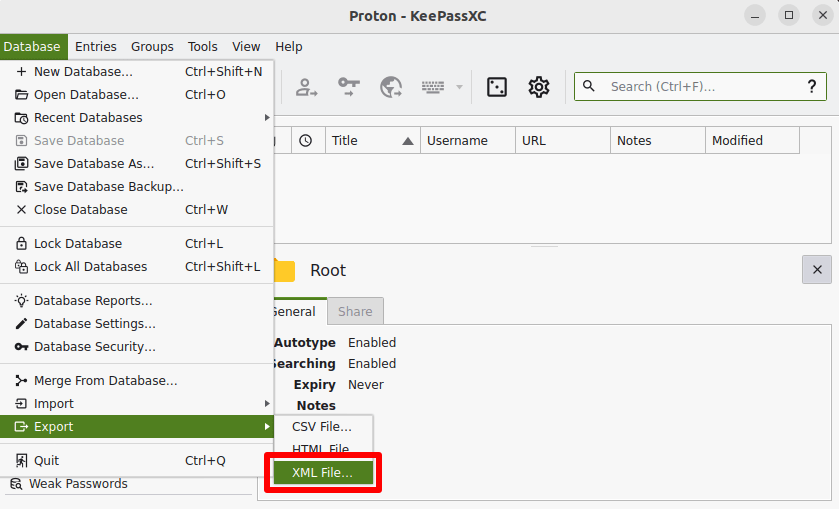
1. Na macOS otevřete aplikaci KeePassXC a přejděte na panel nabídek → Databáze → Exportovat → Soubor XML…
Ve Windows a Linuxu přejděte na Databáze → Exportovat → Soubor XML…
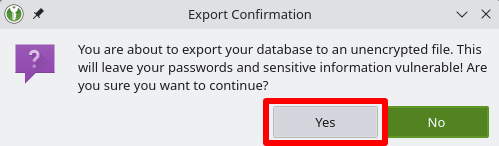
2. U varování Potvrzení exportu klikněte na Ano.
3. Vyberte umístění pro uložení souboru XML a klikněte na Uložit.
Jak importovat do Proton Pass
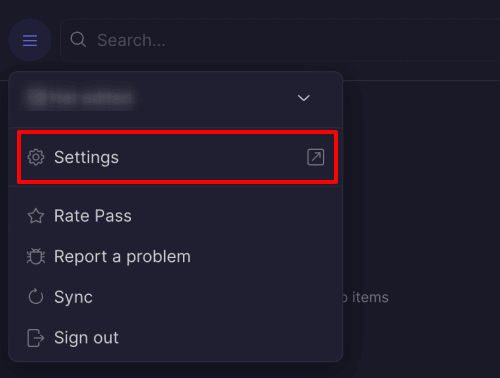
1. Otevřete rozšíření prohlížeče Proton Pass a přejděte do ☰ → Nastavení.
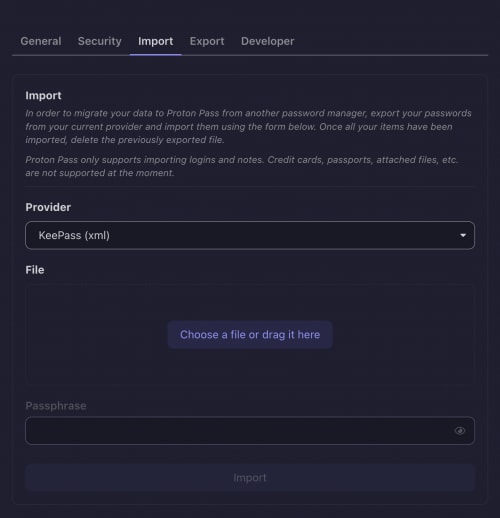
2. Přejděte na záložku Importovat, z rozevíracího seznamu Poskytovatel vyberte možnost KeePass (xml) a buď přetáhněte exportovaný soubor .xml do pole Soubor, nebo klikněte na tlačítko Vyberte soubor nebo jej sem přetáhněte a vyberte jej ručně pomocí správce souborů ve vašem systému.
Až budete hotovi, klikněte na Importovat.