So importierst du von KeePass und KeePassXC zu Proton Pass
- Lesen
- 1 Min.
- Kategorie
- Passwörter importieren und exportieren
Proton Pass bietet integrierten Support für den Import deiner Passwörter und anderer Daten von KeePass sowie von anderen Apps, die das KeePass-2.x-KBDX-Format verwenden. In dieser Anleitung zeigen wir dir, wie du aus KeePass selbst (Windows) und aus KeePassXC (Windows, macOS und Linux) exportierst.
Der Prozess hierfür besteht aus zwei Schritten:
- Exportiere deine Passwörter und andere Daten aus KeePass oder KeePassXC
- Importiere deine exportierten Passwörter in Proton Pass
1. So exportierst du aus KeePass
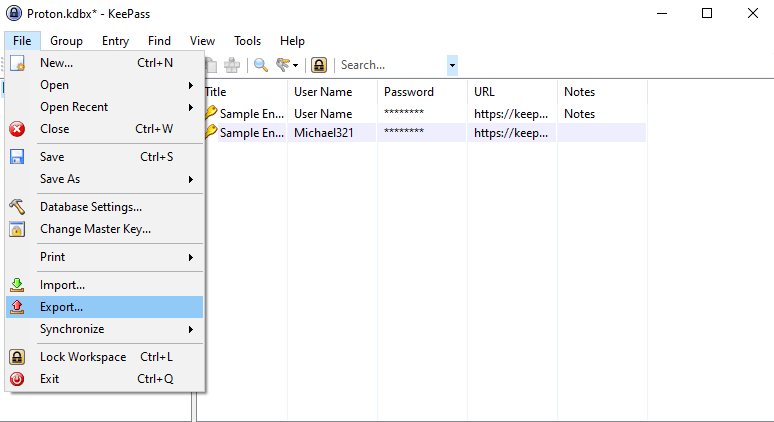
1. Öffne die KeePass-App und gehe zu Datei → Exportieren….
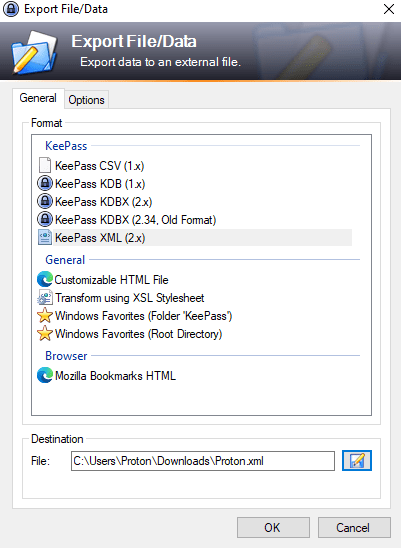
2. Wähle Format: KeePass-XML, wähle einen Zielordner und klicke auf OK.
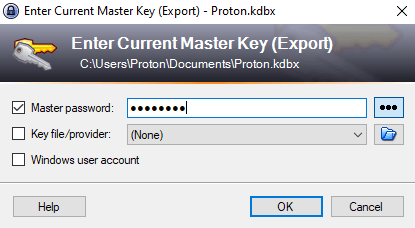
3. Gib dein KeePass-Datenbank-Master-Passwort ein. Wenn du eine Schlüsseldatei konfiguriert hast, gib den Pfad zu ihrem Speicherort an, und wenn deine KeePass-Datenbank mit deinem Windows-Benutzerkonto verknüpft ist, setze das Häkchen bei Windows-Benutzerkonto. Klicke auf OK, wenn du fertig bist.
So exportierst du aus KeePassXC
1. Öffne unter macOS die KeePassXC-App und gehe zur Menüleiste → Datenbank → Exportieren → XML-Datei…
Gehe unter Windows und Linux zu Datenbank → Exportieren → XML-Datei…
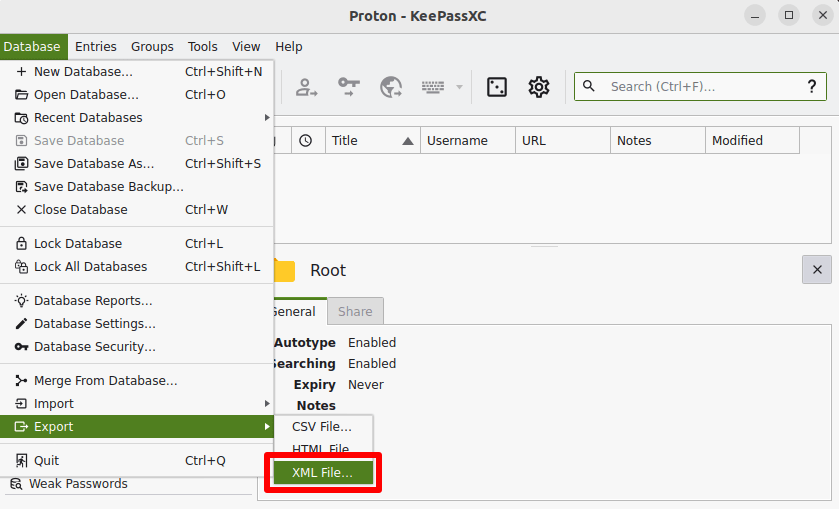
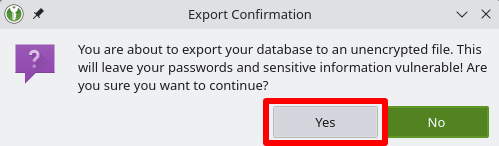
2. Klicke bei der Warnung zur Exportbestätigung auf Ja.
3. Wähle einen Speicherort für die XML-Datei aus und klicke auf Speichern.
So importierst du in Proton Pass
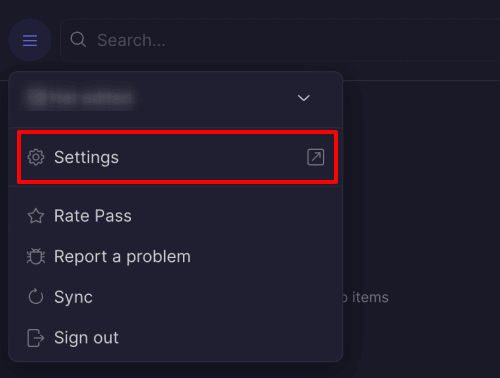
1. Öffne die Proton Pass-Browser-Erweiterung und gehe zu ☰ → Einstellungen.
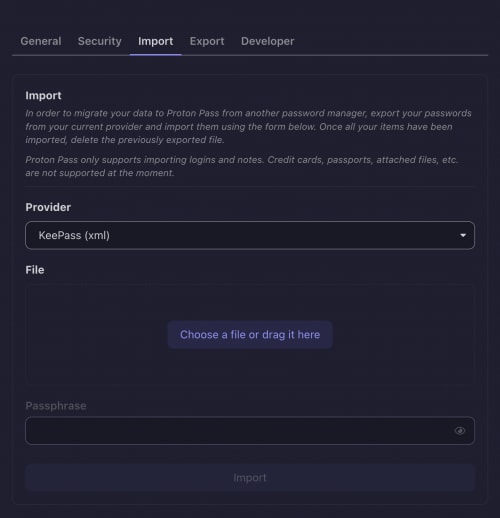
2. Gehe zum Tab Importieren, wähle KeePass (xml) aus der Dropdown-Liste Anbieter und ziehe entweder die von dir exportierte XML-Datei in das Feld Datei oder klicke auf die Schaltfläche Datei auswählen oder hierhinein ziehen, um sie manuell über den Dateimanager deines Systems auszuwählen.
Klicke auf Importieren, wenn du fertig bist.