Hur du importerar från KeePass och KeePassXC till Proton Pass
- Lästid
- 1 min
- Kategori
- Importera och exportera lösenord
Proton Pass har inbyggd support för att importera dina lösenord och andra data från KeePass, såväl som från andra appar som använder KeePass 2.x KBDX-formatet. I den här guiden ger vi instruktioner för hur du exporterar från själva KeePass (Windows) och från KeePassXC (Windows, macOS och Linux).
Processen för detta har två steg:
- Exportera dina lösenord och andra data från KeePass eller KeePassXC
- Importera dina exporterade lösenord till Proton Pass
1. Hur du exporterar från KeePass
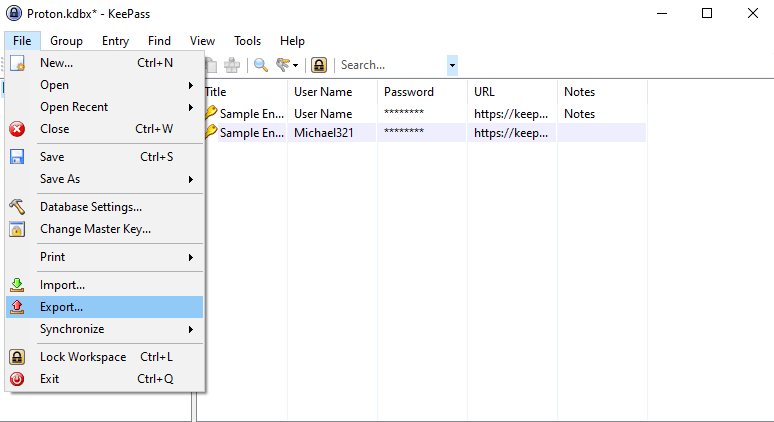
1. Öppna KeePass-appen och gå till Fil → Exportera...
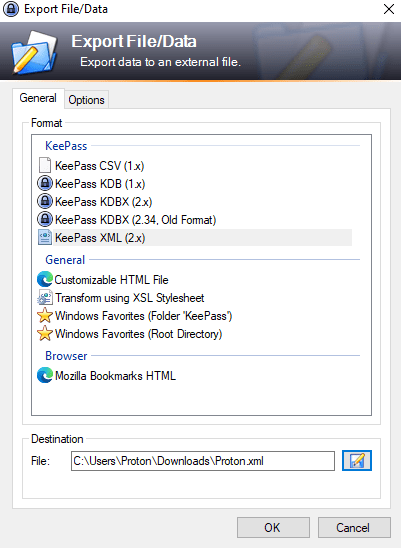
2. Välj Format: KeePass XML, välj en destinationsmapp och klicka på OK.
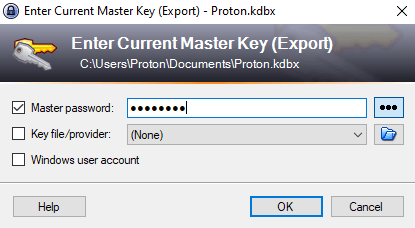
3. Ange huvudlösenordet för din KeePass-databas. Om du har konfigurerat en nyckelfil anger du sökvägen till var den finns, och om din KeePass-databas är kopplad till ditt Windows-användarkonto markerar du Windows-användarkonto. Klicka på OK när du är klar.
How to export from KeePassXC
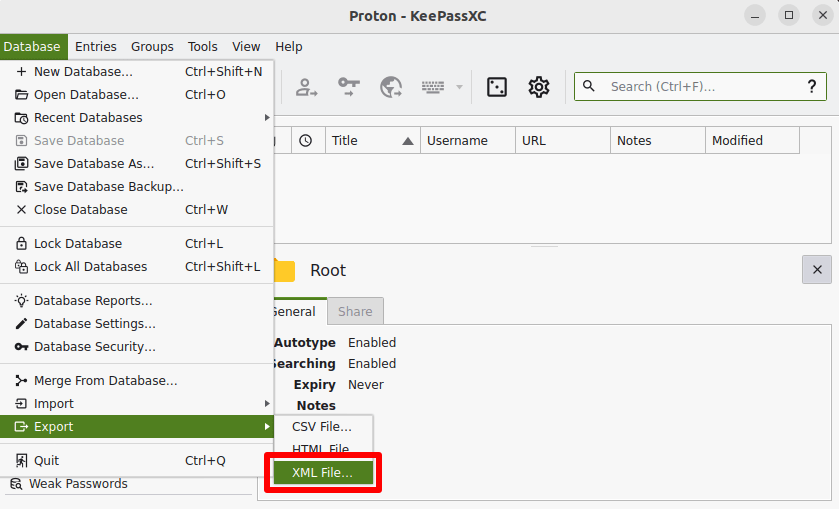
1. På macOS öppnar du KeePassXC-appen och går till menyraden → Databas → Exportera → XML-fil…
På Windows och Linux går du till Databas → Exportera → XML-fil…
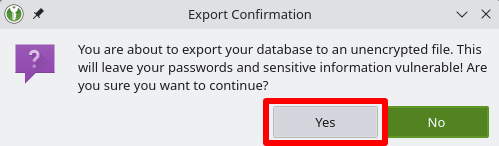
2. Vid varningen Bekräfta export klickar du på Ja.
3. Välj en plats att spara XML-filen på och klicka på Spara.
Så importerar du till Proton Pass
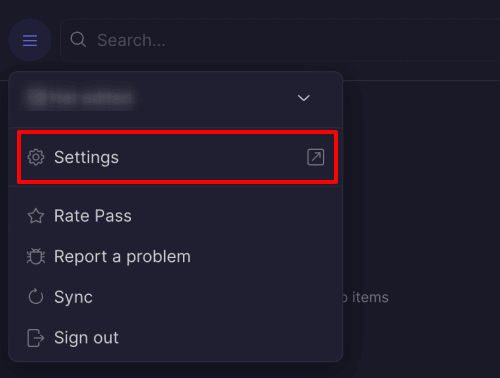
1. Öppna Proton Pass webbläsartillägg och gå till ☰ → Inställningar.
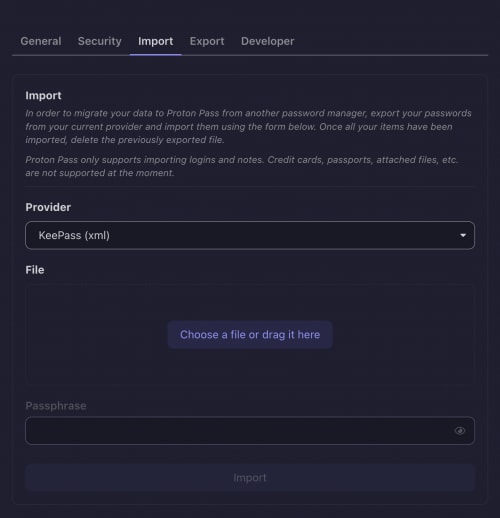
2. Gå till fliken Importera, välj KeePass (xml) från rullgardinsmenyn Leverantör, och dra antingen .xml-filen som du exporterade till rutan Fil eller klicka på knappen Välj en fil eller dra den hit för att välja den manuellt med ditt systems filhanterare.
Klicka på Importera när du är klar.