KeePassおよびKeePassXCからProton Passにインポートする方法
- 閲覧中
- 0 分
- カテゴリー
- パスワードのインポートとエクスポート
Proton Passには、KeePassおよびKeePass 2.x KBDX形式を使用するその他のアプリから、お客様のパスワードやその他のデータをインポートする機能が組み込まれています。このガイドでは、KeePass(Windows)自体およびKeePassXC(Windows、macOS、Linux)からエクスポートする手順について説明します。
このプロセスには2つの段階があります:
1. KeePassからエクスポートする方法
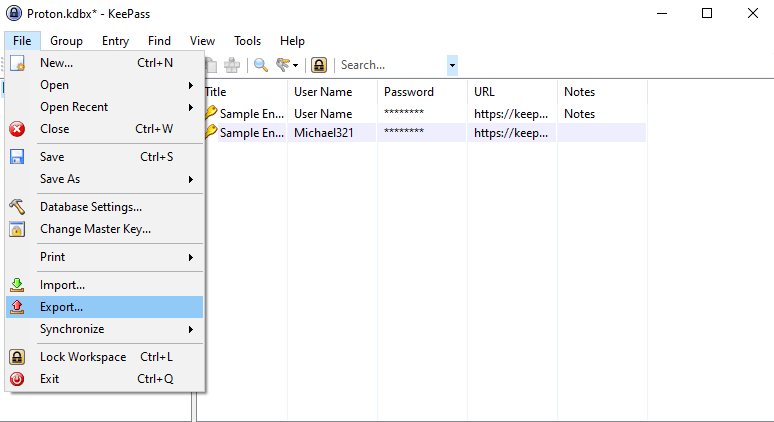
1. KeePassアプリを開き、ファイル → エクスポート… に進みます。
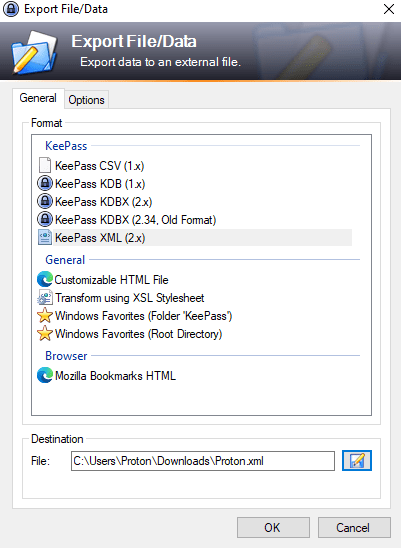
2. フォーマット:KeePass XMLを選択し、出力先フォルダーを選択して、OKをクリックします。
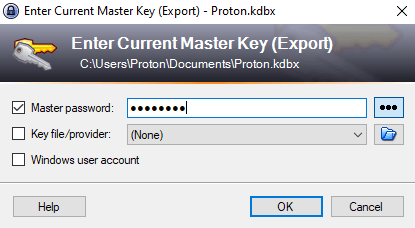
3. KeePassデータベースのマスターパスワードを入力します。キーファイルを設定している場合はその場所へのパスを指定し、KeePassデータベースがWindowsユーザーアカウントに関連付けられている場合は、Windowsユーザーアカウントにチェックを入れます。完了したらOKをクリックします。
KeePassXCからエクスポートする方法
1. macOSの場合、KeePassXCアプリを開き、メニューバー → データベース → エクスポート → XMLファイル… に進みます。
WindowsおよびLinuxの場合、データベース → エクスポート → XMLファイル… に進みます。
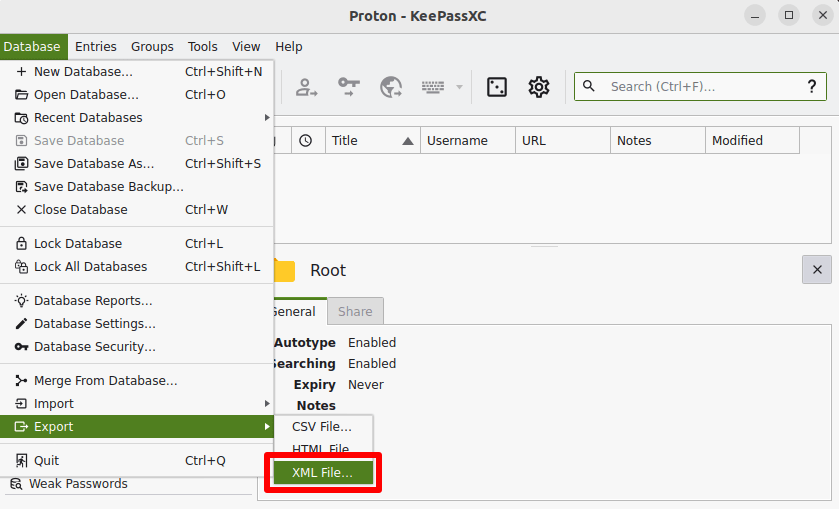
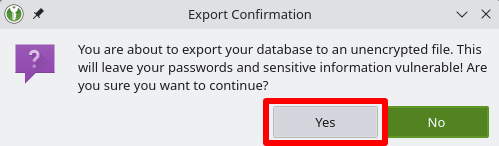
2. エクスポートの確認という警告が表示されたら、はいをクリックします。
3. XMLファイルの保存場所を選択し、保存をクリックします。
Proton Passにインポートする方法
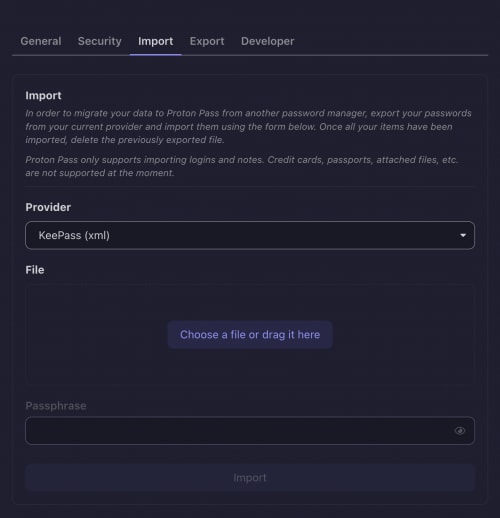
1. Proton Passのブラウザ拡張機能を開き、☰ → 設定に移動します。
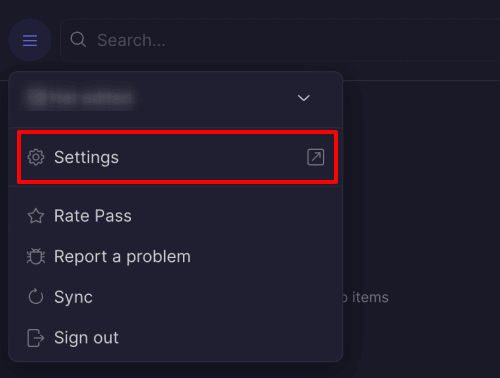
2. インポートタブに移動し、ドロップダウンのプロバイダーリストからKeePass (xml)を選択します。そして、エクスポートした.xmlファイルをファイルボックスにドラッグするか、ファイルを選択するかここにドラッグしてくださいボタンをクリックし、システムのファイルマネージャーを使って手動で選択します。
完了したらインポートをクリックします。