Sådan importerer De fra KeePass og KeePassXC til Proton Pass
- Læsetid
- 1 min
- Kategori
- Importér og eksportér adgangskoder
Proton Pass har indbygget support til at importere Deres adgangskoder og andre data fra KeePass samt andre apps, der bruger KeePass 2.x KBDX-formatet. I denne vejledning giver vi instruktioner til at eksportere fra selve KeePass (Windows) og fra KeePassXC (Windows, macOS og Linux).
Processen for dette har to faser:
- Eksportér Deres adgangskoder og andre data fra KeePass eller KeePassXC
- Importér Deres eksporterede adgangskoder til Proton Pass
1. Sådan eksporterer De fra KeePass
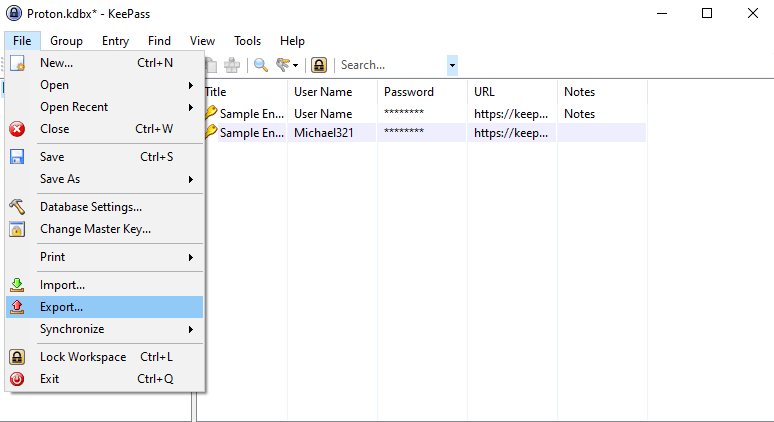
1. Åbn KeePass-appen, og gå til Fil → Eksportér...
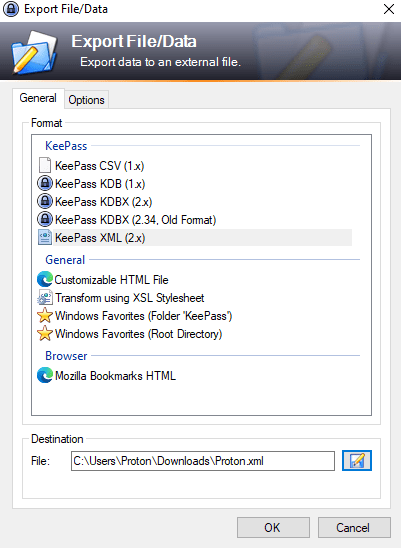
2. Vælg Format: KeePass XML, vælg en destinationsmappe, og klik på OK.
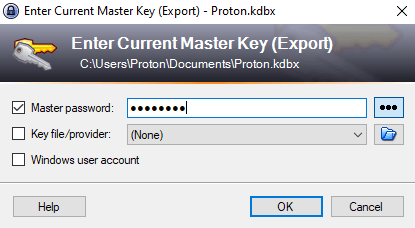
3. Indtast Deres KeePass-databases hovedadgangskode. Hvis De har konfigureret en nøglefil, skal De angive stien til, hvor den er placeret, og hvis Deres KeePass-database er knyttet til Deres Windows-brugerkonto, skal De markere Windows-brugerkonto. Klik på OK, når De er færdig.
Sådan eksporterer De fra KeePassXC
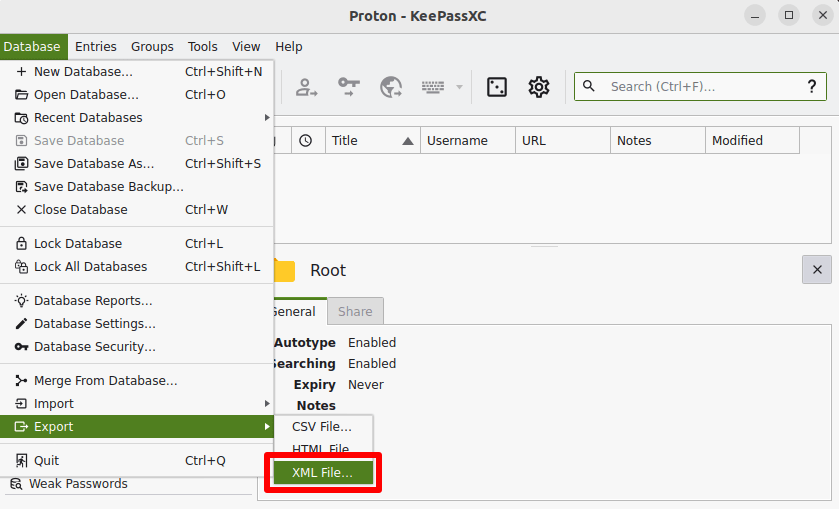
1. På macOS skal De åbne KeePassXC-appen og gå til menulinjen → Database → Eksportér → XML-fil…
På Windows og Linux skal De gå til Database → Eksportér → XML-fil…
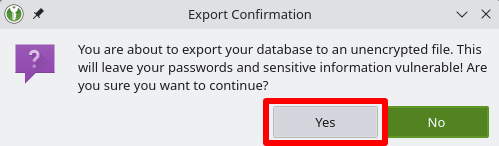
2. Ved advarslen om eksportbekræftelse skal De klikke på Ja.
3. Vælg en placering, hvor XML-filen skal gemmes, og klik på Gem.
Sådan importerer De til Proton Pass
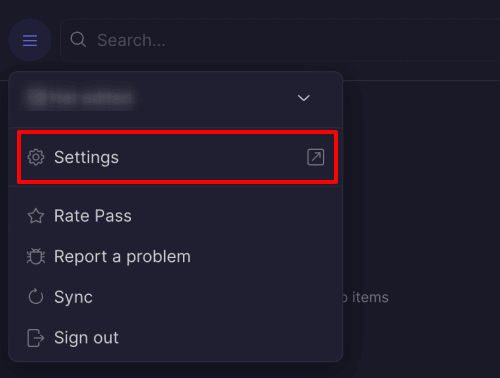
1. Åbn Proton Pass-browserudvidelsen, og gå til ☰ → Indstillinger.
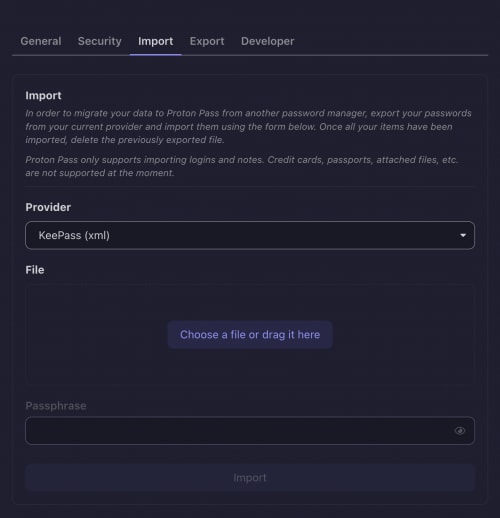
2. Gå til fanen Importér, vælg KeePass (xml) fra rullelisten Udbyder, og træk enten den .xml-fil, De eksporterede, til boksen Fil, eller klik på knappen Vælg en fil eller træk den hertil for at vælge den manuelt ved hjælp af systemets filstyring.
Klik på Importér, når De er færdig.