Slik importerer du fra KeePass og KeePassXC til Proton Pass
- Lesetid
- 1 min
- Kategori
- Importer og eksporter passord
Proton Pass har innebygd støtte for å importere passordene dine og andre data fra KeePass, i tillegg til andre apper som bruker KeePass 2.x KBDX-formatet. I denne veiledningen gir vi instruksjoner for å eksportere fra selve KeePass (Windows) og fra KeePassXC (Windows, macOS og Linux).
Prosessen for dette har to stadier:
- Eksporter passordene dine og andre data fra KeePass eller KeePassXC
- Importer de eksporterte passordene dine til Proton Pass
1. Slik eksporterer du fra KeePass
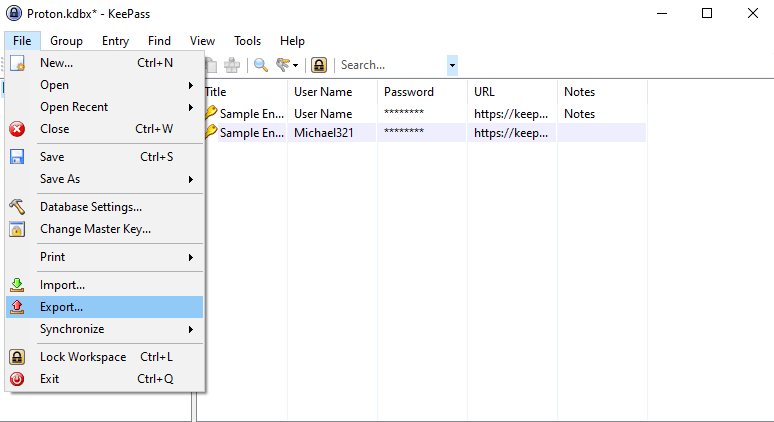
1. Åpne KeePass-appen og gå til Fil → Eksporter...
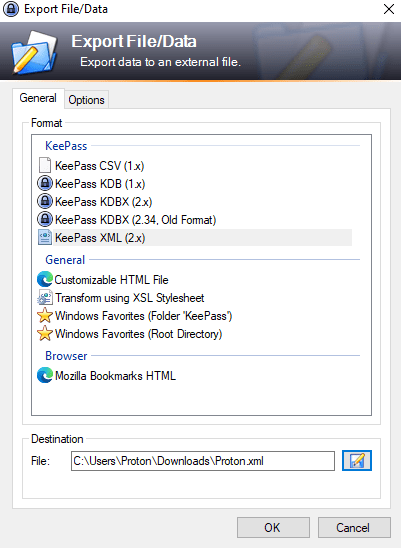
2. Velg Format: KeePass XML, velg en destinasjons-mappe og klikk OK.
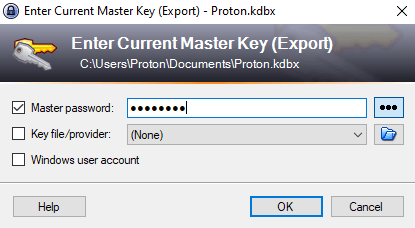
3. Angi hovedpassordet til KeePass-databasen din. Hvis du har konfigurert en nøkkelfil, oppgir du banen til der den ligger, og hvis KeePass-databasen din er knyttet til din Windows-brukerkonto, merker du av for Windows-brukerkonto. Klikk OK når du er ferdig.
Slik eksporterer du fra KeePassXC
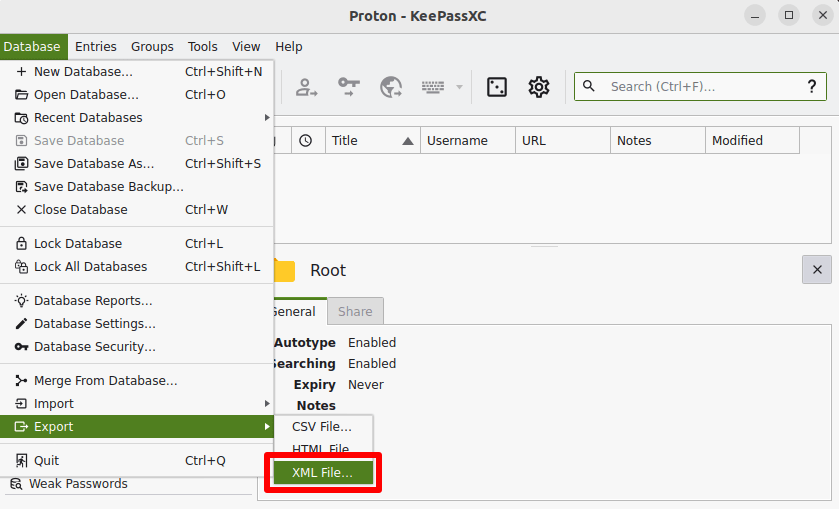
1. På macOS åpner du KeePassXC-appen og går til menylinjen → Database → Eksporter → XML-fil…
På Windows og Linux går du til Database → Eksporter → XML-fil…
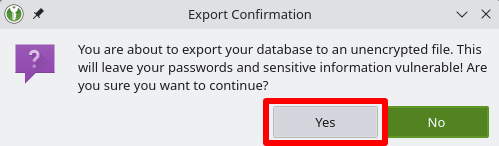
2. Ved advarselen for eksportbekreftelse klikker du på Ja.
3. Velg en lagringsplassering for XML-filen og klikk Lagre.
Slik importerer du til Proton Pass
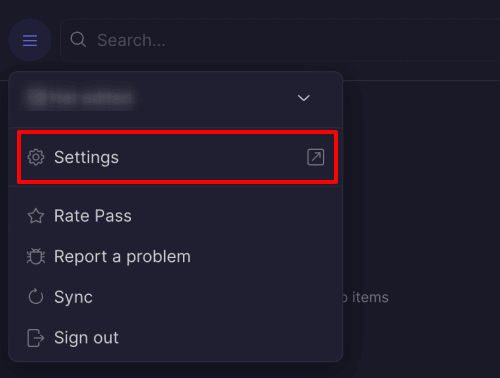
1. Åpne Proton Pass-nettleserutvidelsen og gå til ☰ → Innstillinger.
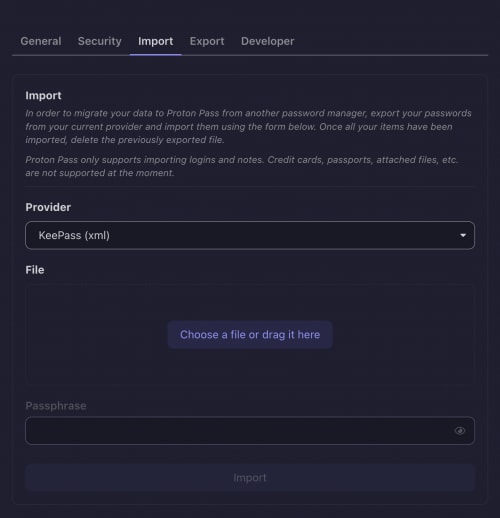
2. Gå til Importer-fanen, velg KeePass (xml) fra rullegardinlisten for leverandør, og enten dra .xml-filen du eksporterte til Fil-boksen, eller klikk på knappen Velg en fil, eller dra den hit for å velge den manuelt ved hjelp av systemets filbehandler.
Klikk på Importer når du er ferdig.