Hoe u kunt importeren vanuit KeePass en KeePassXC naar Proton Pass
- Lezen
- 1 min
- Categorie
- Wachtwoorden importeren en exporteren
Proton Pass heeft ingebouwde ondersteuning voor het importeren van uw wachtwoorden en andere gegevens vanuit KeePass, evenals van andere apps die de KeePass 2.x KBDX-indeling gebruiken. In deze handleiding bieden we instructies voor het exporteren vanuit KeePass zelf (Windows) en vanuit KeePassXC (Windows, macOS en Linux).
Dit proces bestaat uit twee stappen:
- Exporteer uw wachtwoorden en andere gegevens vanuit KeePass of KeePassXC
- Importeer uw geëxporteerde wachtwoorden naar Proton Pass
1. Hoe u kunt exporteren vanuit KeePass
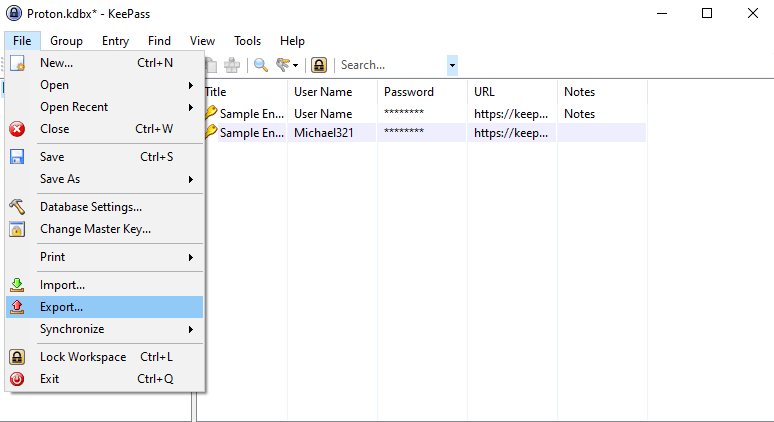
1. Open de KeePass-app en ga naar Bestand → Exporteren...
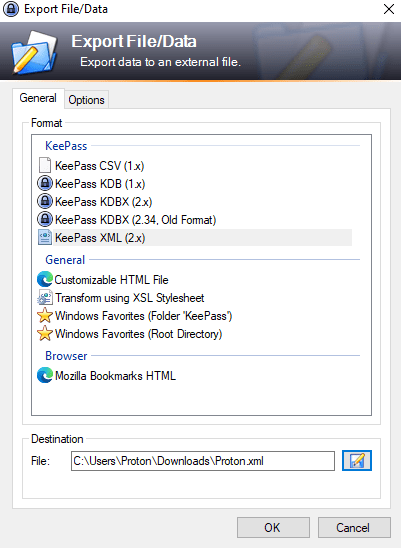
2. Selecteer Indeling: KeePass XML, kies een bestemmingsmap en klik op OK.
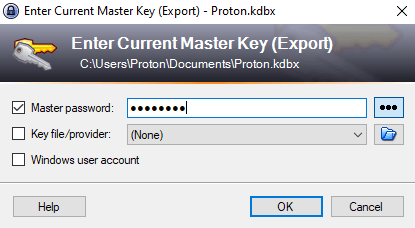
3. Voer het hoofdwachtwoord van uw KeePass-database in. Als u een sleutelbestand hebt geconfigureerd, geef dan het pad op naar de locatie ervan. Als uw KeePass-database is gekoppeld aan uw Windows-gebruikersaccount, vink dan Windows-gebruikersaccount aan. Klik op OK wanneer u klaar bent.
Hoe u kunt exporteren vanuit KeePassXC
1. Open op macOS de KeePassXC-app en ga naar de menubalk → Database → Exporteren → XML-bestand…
Ga op Windows en Linux naar Database → Exporteren → XML-bestand…
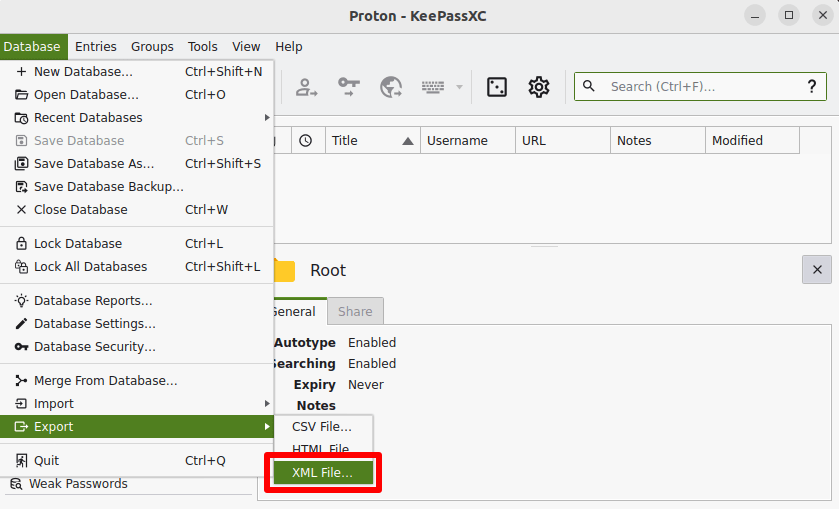
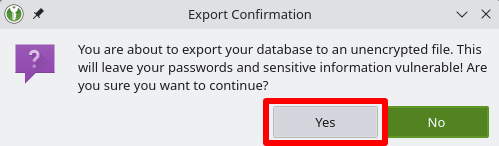
2. Klik bij de waarschuwing Exportbevestiging op Ja.
3. Selecteer een opslaglocatie voor het XML-bestand en klik op Opslaan.
Hoe u kunt importeren naar Proton Pass
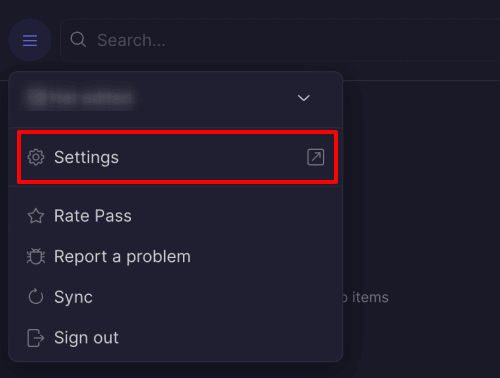
1. Open de Proton Pass-browserextensie en ga naar ☰ → Instellingen.
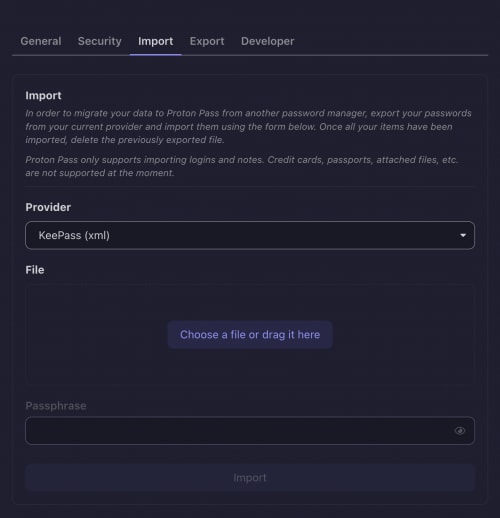
2. Ga naar het tabblad Importeren, selecteer KeePass (xml) in de vervolgkeuzelijst Provider en sleep het geëxporteerde .xml-bestand naar het vak Bestand of klik op de knop Kies een bestand of sleep het hierheen om het handmatig te selecteren met het bestandsbeheer van uw systeem.
Klik op Importeren als u klaar bent.