วิธีนำเข้าจาก KeePass และ KeePassXC ไปยัง Proton Pass
- เวลาอ่าน
- 0 นาที
- หมวดหมู่
- นำเข้าและส่งออกรหัสผ่าน
Proton Pass รองรับการนำเข้ารหัสผ่านและข้อมูลอื่นๆ ในตัวจาก KeePass ตลอดจนแอปอื่นๆ ที่ใช้รูปแบบ KeePass 2.x KBDX ในคู่มือนี้ มีคำแนะนำสำหรับการส่งออกจาก KeePass (Windows) และจาก KeePassXC (Windows, macOS และ Linux)
กระบวนการนี้มีสองขั้นตอน:
1. วิธีส่งออกจาก KeePass
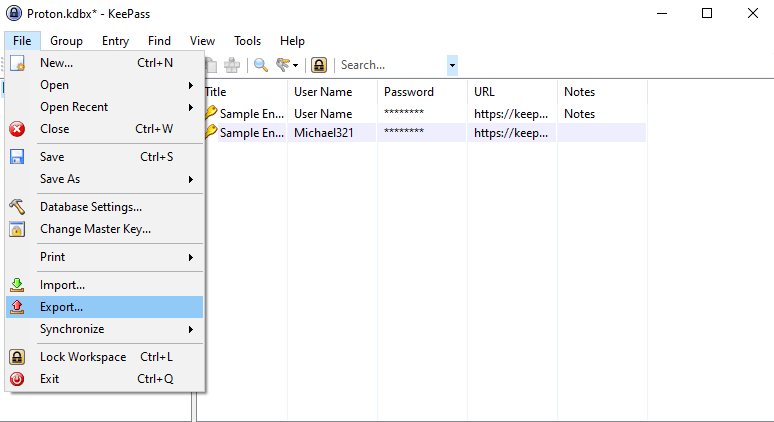
1. เปิดแอป KeePass แล้วไปที่ ไฟล์ → ส่งออก...
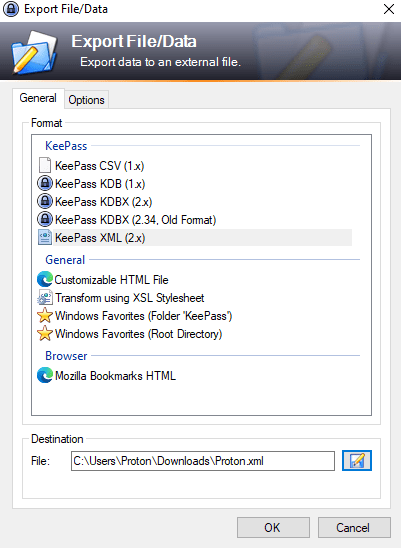
2. เลือก Format: KeePass XML เลือกโฟลเดอร์ ปลายทาง แล้วคลิก ตกลง.
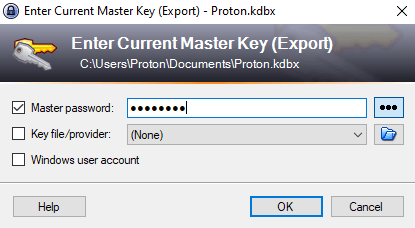
3. ป้อน รหัสผ่านหลัก ของฐานข้อมูล KeePass หากมีการตั้งค่า ไฟล์คีย์ ไว้ ให้ระบุเส้นทางที่ไฟล์นั้นตั้งอยู่ และหากฐานข้อมูล KeePass เชื่อมโยงกับบัญชีผู้ใช้ Windows ให้ทำเครื่องหมายที่ บัญชีผู้ใช้ Windows คลิก ตกลง เมื่อเสร็จสมบูรณ์
วิธีส่งออกจาก KeePassXC
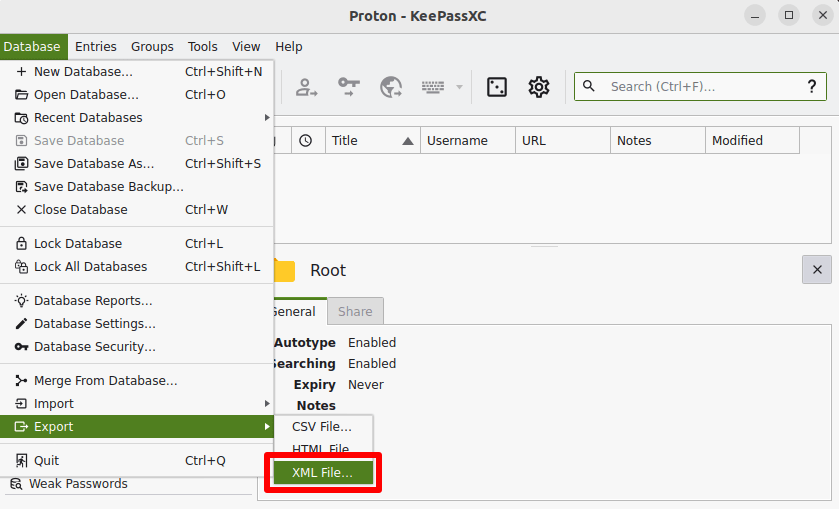
1. บน macOS ให้เปิดแอป KeePassXC แล้วไปที่แถบ เมนู → Database → ส่งออก → ไฟล์ XML…
บน Windows และ Linux ให้ไปที่ Database → ส่งออก → ไฟล์ XML…
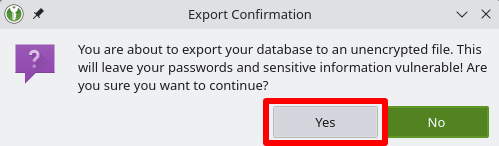
2. เมื่อมีคำเตือน ยืนยันการส่งออก ให้คลิก ใช่
3. เลือกตำแหน่งบันทึกสำหรับไฟล์ XML แล้วคลิก บันทึก.
วิธีนำเข้าไปยัง Proton Pass
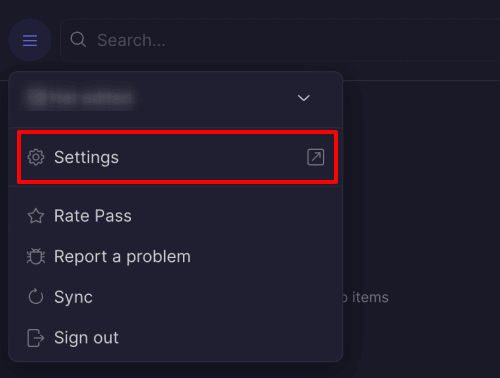
1. เปิดส่วนขยายเบราว์เซอร์ Proton Pass และไปที่ ☰ → การตั้งค่า.
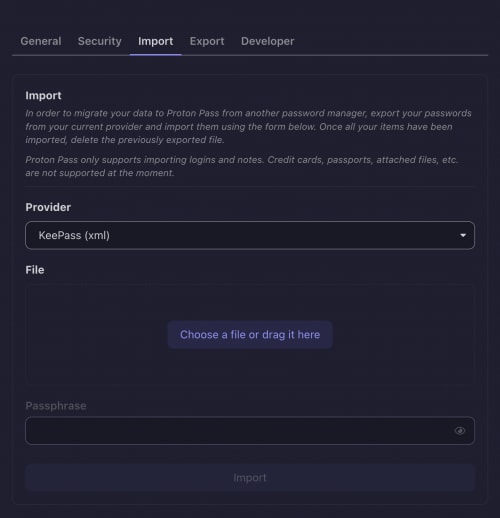
2. ไปที่แท็บ นำเข้า เลือก KeePass (xml) จากรายการดร็อปดาวน์ ผู้ให้บริการ จากนั้นลากไฟล์ .xml ที่ส่งออกไปยังกล่อง ไฟล์ หรือคลิกปุ่ม เลือก หรือ ลากแฟ้มมาที่นี่ เพื่อเลือกด้วยตนเองโดยใช้โปรแกรมจัดการไฟล์ของระบบ
คลิก นำเข้า เมื่อเสร็จสมบูรณ์