Cara mengimpor dari KeePass dan KeePassXC ke Proton Pass
- Membaca
- 1 mnt
- Kategori
- Impor dan ekspor kata sandi
Proton Pass memiliki dukungan bawaan untuk mengimpor kata sandi dan data lainnya dari KeePass, serta aplikasi lain yang menggunakan format KBDX KeePass 2.x. Dalam panduan ini, disediakan petunjuk untuk mengekspor dari KeePass itu sendiri (Windows), dan dari KeePassXC (Windows, macOS, dan Linux).
Proses ini terdiri dari dua tahap:
- Ekspor kata sandi dan data lainnya dari KeePass atau KeePassXC
- Impor kata sandi yang diekspor ke Proton Pass
1. Cara mengekspor dari KeePass
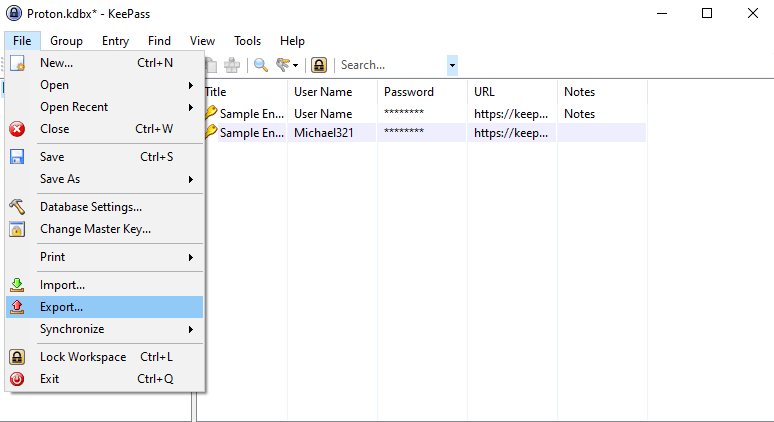
1. Buka aplikasi KeePass dan buka File → Ekspor...
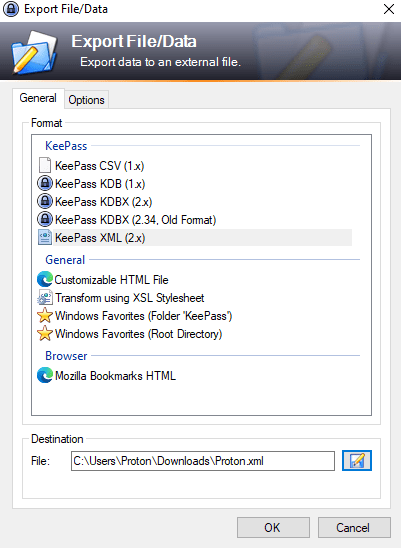
2. Pilih Format: KeePass XML, pilih folder Tujuan dan klik OK.
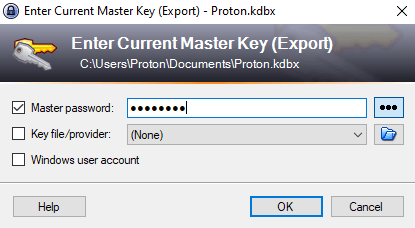
3. Masukkan kata sandi utama basis data KeePass Anda. Jika Anda telah mengonfigurasi berkas kunci, tentukan jalur ke lokasinya, dan jika basis data KeePass Anda terikat dengan akun pengguna Windows, centang Akun pengguna Windows. Klik OK setelah selesai.
Cara mengekspor dari KeePassXC
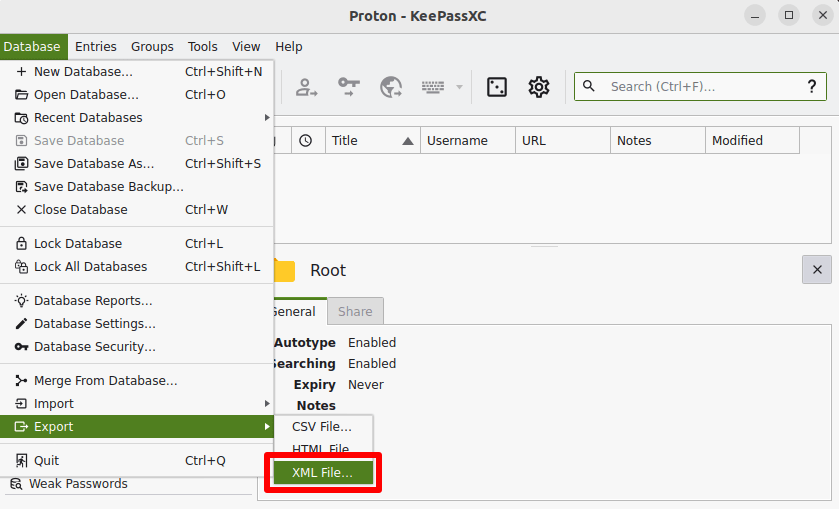
1. Di macOS, buka aplikasi KeePassXC dan buka bilah menu → Database → Ekspor → Berkas XML…
Di Windows dan Linux, buka Database → Ekspor → Berkas XML…
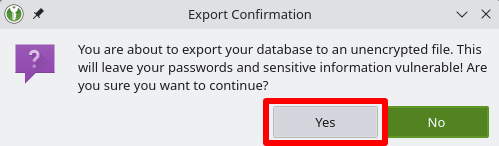
2. Pada peringatan Konfirmasi ekspor, klik Ya.
3. Pilih lokasi penyimpanan untuk berkas XML dan klik Simpan.
Cara mengimpor ke Proton Pass
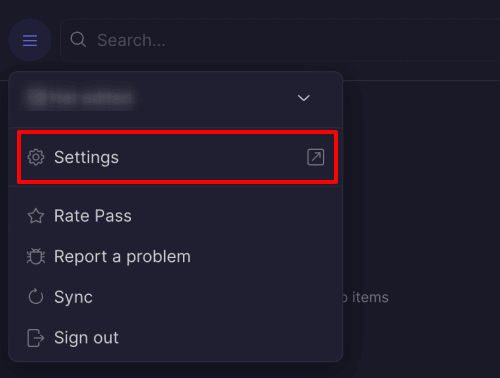
1. Buka ekstensi peramban Proton Pass dan buka ☰ → Pengaturan.
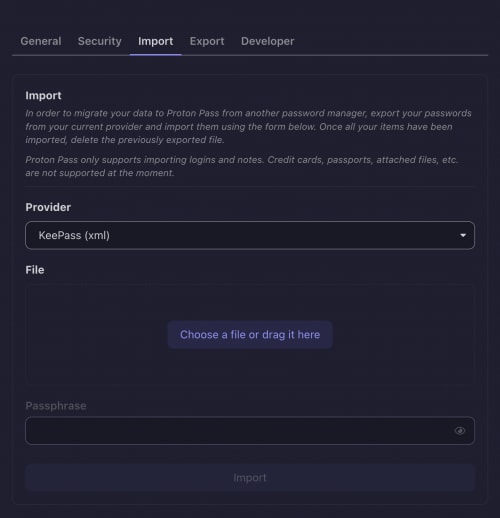
2. Buka tab Impor, pilih KeePass (xml) dari daftar dropdown Penyedia, dan tarik berkas .xml yang diekspor ke kotak Berkas atau klik tombol Pilih berkas atau taruh di sini untuk memilihnya secara manual menggunakan pengelola berkas sistem.
Klik Impor setelah selesai.