Cómo importar desde KeePass y KeePassXC a Proton Pass
- Lectura
- 2 minutos
- Categoría
- Importar y exportar contraseñas
Proton Pass cuenta con soporte integrado para importar sus contraseñas y otros datos desde KeePass, así como desde otras aplicaciones que utilizan el formato KBDX de KeePass 2.x. In esta guía, proporcionamos instrucciones para exportar desde el propio KeePass (Windows) y desde KeePassXC (Windows, macOS y Linux).
El proceso para esto consta de dos etapas:
- Exporte sus contraseñas y otros datos desde KeePass o KeePassXC
- Importe sus contraseñas exportadas a Proton Pass
1. Cómo exportar desde KeePass
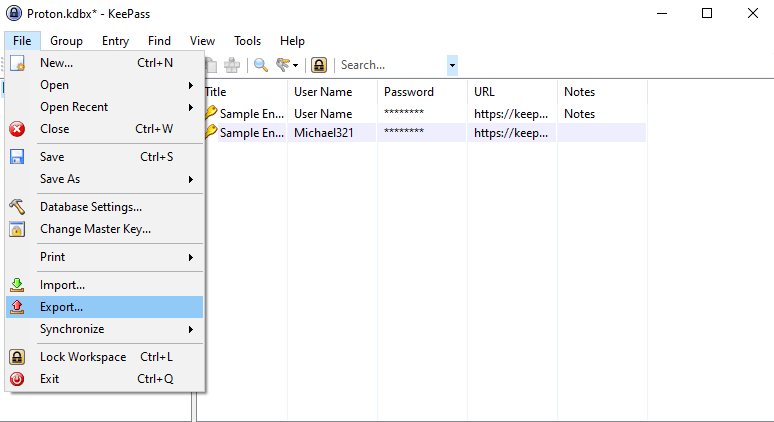
1. Abra la aplicación KeePass y vaya a Archivo → Exportar…
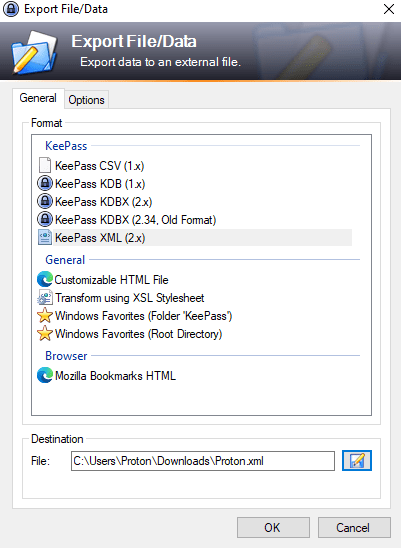
2. Seleccione Formato: KeePass XML, elija una carpeta de destino y haga clic en Aceptar.
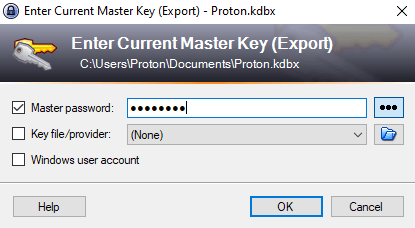
3. Ingrese la contraseña maestra de su base de datos de KeePass. Si ha configurado un archivo de clave, especifique la ruta de su ubicación, y si su base de datos de KeePass está vinculada a su cuenta de usuario de Windows, marque Cuenta de usuario de Windows. Haga clic en Aceptar cuando haya terminado.
Cómo exportar desde KeePassXC
1. En macOS, abra la aplicación KeePassXC y vaya a la barra de menú → Base de datos → Exportar → Archivo XML…
En Windows y Linux, vaya a Base de datos → Exportar → Archivo XML…
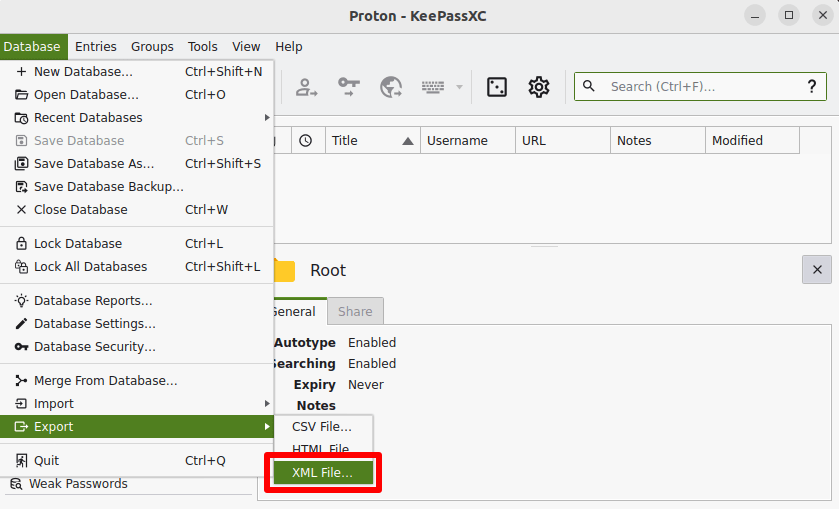
2. En la advertencia de confirmación de exportación, haga clic en Sí.
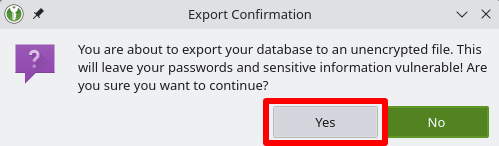
3. Seleccione una ubicación para guardar el archivo XML y haga clic en Guardar.
Cómo importar a Proton Pass
1. Abra la extensión de navegador de Proton Pass y vaya a ☰ → Ajustes.
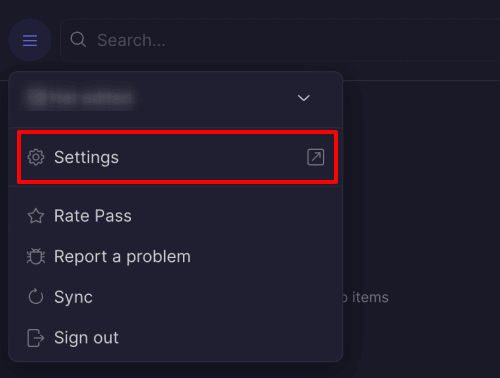
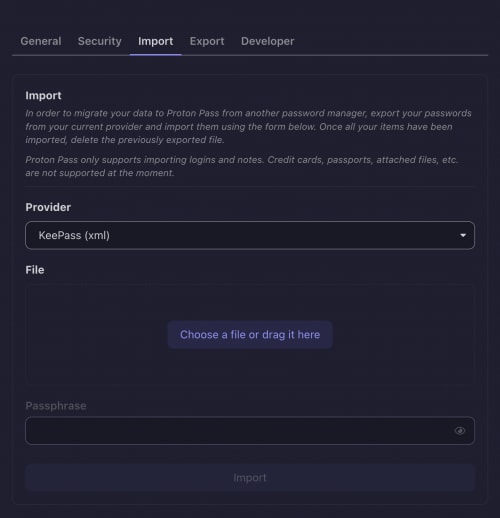
2. Vaya a la pestaña Importar, seleccione KeePass (xml) en la lista desplegable de proveedores y arrastre el archivo .xml que exportó al cuadro Archivo o haga clic en el botón Elija un archivo o arrástrelo aquí para seleccionarlo manualmente con el administrador de archivos de su sistema.
Haga clic en Importar cuando haya terminado.