
Zwei-Passwort-Modus
- Lesen
- 3 Min.
- Kategorie
- Passwörter
Mit dem Zwei-Passwort-Modus kannst du dein Proton-Konto mit zwei Passwörtern statt mit einem sichern.
Der Zwei-Passwort-Modus ist eine veraltete Funktion. Wir haben jetzt weitere Sicherheitsfunktionen für die Authentifizierung, die einfacher zu bedienen und sicherer sind.
In diesem Artikel
- Wie es funktioniert
- So aktivierst du den Zwei-Passwort-Modus
- So deaktivierst du den Zwei-Passwort-Modus
- Warum wir den Ein-Passwort-Modus empfehlen
- Alternativen zum Zwei-Passwort-Modus
So funktioniert es
Wenn der Zwei-Passwort-Modus aktiviert ist, musst du zwei separate Passwörter eingeben, um dich bei deinem Proton-Konto anzumelden.
Technisch gesehen haben die beiden Passwörter unterschiedliche Zwecke:
- Hauptpasswort (Anmeldepasswort): Verifiziert deine Identität
- Zweites (Postfach-)Passwort: Entschlüsselt dein Postfach und deine Kontodaten
In der Praxis verhält sich dein Konto jedoch genauso wie im Ein-Passwort-Modus. Bei der Anmeldung sind beide Passwörter erforderlich, und wenn du eines der Passwörter verlierst, musst du dein Konto wiederherstellen.
So aktivierst du den Zwei-Passwort-Modus
- Melde dich unter account.proton.me an und öffne deine Kontoeinstellungen (Einstellungen ⚙️ → Alle Einstellungen).

- Wähle Konto und Passwort in der Seitenleiste aus und aktiviere den Schalter für den Zwei-Passwort-Modus.
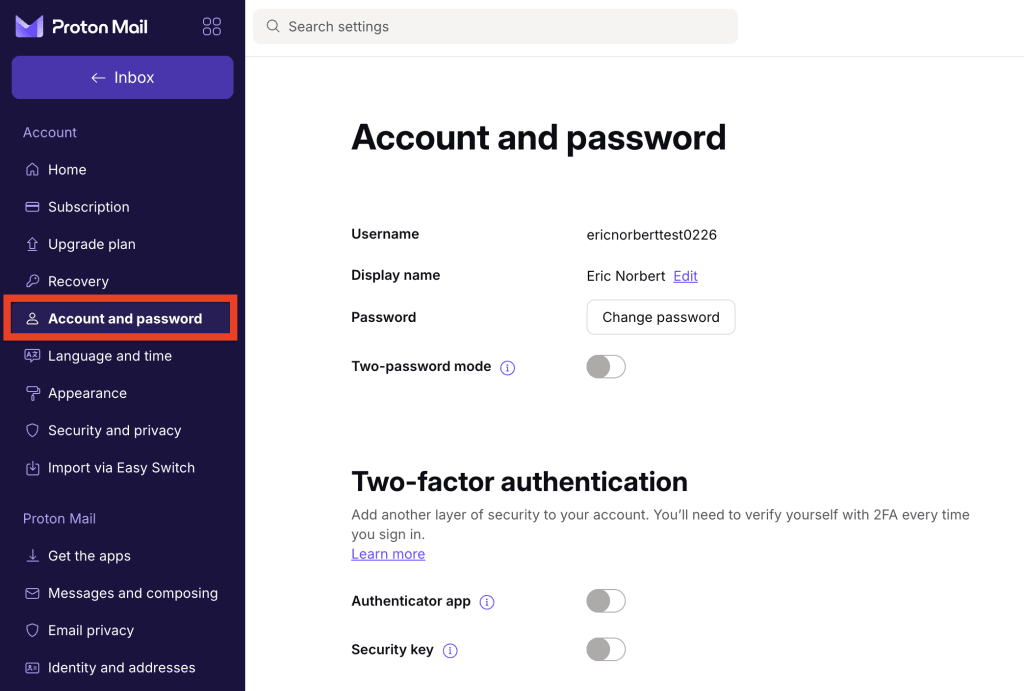
Du wirst aufgefordert, dein aktuelles Passwort einzugeben, um fortzufahren.
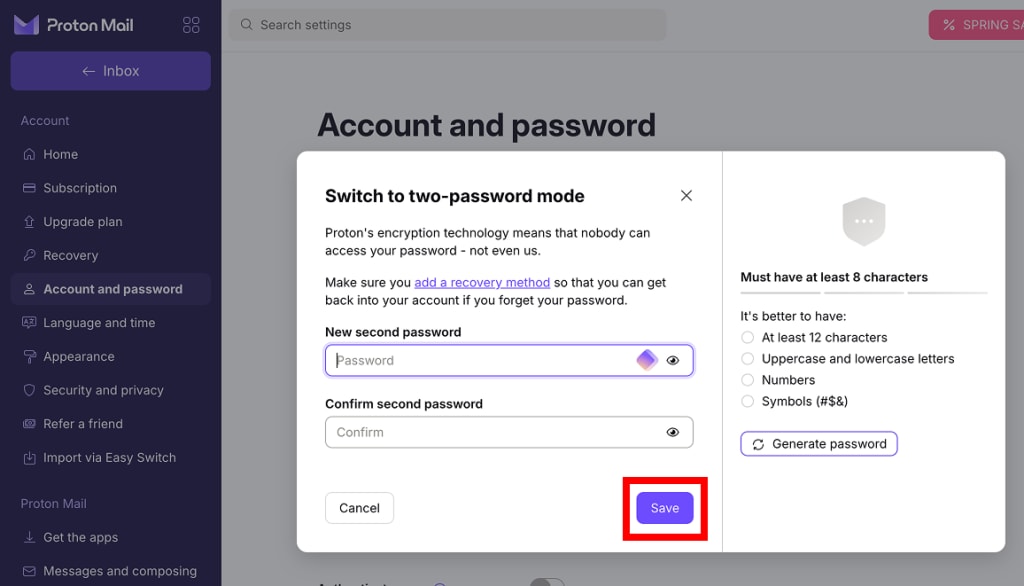
- Erstelle ein Hauptpasswort, indem du es in die Felder Neues Anmeldepasswort und Anmeldepasswort bestätigen eingibst. Klicke auf Speichern, um zu bestätigen.

Du kannst auch auf Passwort generieren klicken, damit Proton ein sicheres Passwort für dich erstellt. In jedem Fall ist es wichtig, zwei starke Passwörter festzulegen.
4. Erstelle nun ein zweites Passwort, indem du es in die Felder Neues zusätzliches Passwort und Zusätzliches Passwort bestätigen eingibst.
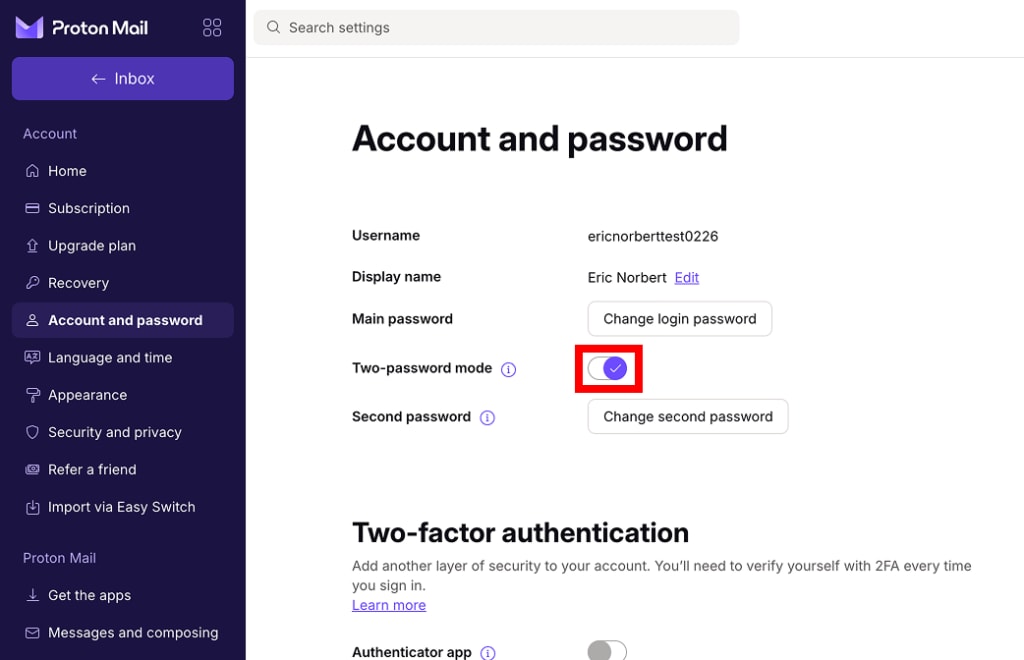
Du befindest dich jetzt im Zwei-Passwort-Modus. Wenn du dich das nächste Mal anmeldest, musst du beide Passwörter eingeben, um auf dein Konto zuzugreifen.
Erfahre, wie du deine Passwörter sicher speicherst und verwaltest
So deaktivierst du den Zwei-Passwort-Modus
- Melde dich unter account.proton.me an und öffne deine Kontoeinstellungen (Einstellungen ⚙️ → Alle Einstellungen).
- Wähle Konto und Passwort in der Seitenleiste aus und deaktiviere den Schalter für den Zwei-Passwort-Modus.
Du wirst aufgefordert, dein Hauptpasswort einzugeben, um fortzufahren.
3. Erstelle ein neues Passwort, indem du es in die Felder Neues Passwort und Passwort bestätigen eingibst. Klicke auf Speichern, um zu bestätigen.

Du kannst auch auf Passwort generieren klicken, damit Proton ein sicheres Passwort für dich erstellt.
Du befindest dich jetzt im Ein-Passwort-Modus. Wenn du dich das nächste Mal anmeldest, wirst du nur noch nach einem Passwort gefragt.
Warum wir den Ein-Passwort-Modus empfehlen
Als Proton Mail zum ersten Mal veröffentlicht wurde, war der Zwei-Passwort-Modus der Standard für alle Konten. Seitdem hat unser Forschungsteam jedoch einen Weg entwickelt, das gleiche Maß an Verschlüsselung mit einem Einzelpasswort anzubieten.
Der Ein-Passwort-Modus ist seit Dezember 2016 der Standard für alle neuen Konten und ist nicht weniger sicher.
Wir haben den Zwei-Passwort-Modus für diejenigen beibehalten, die ihn nutzen möchten, empfehlen ihn aber im Allgemeinen nicht. Und das hat folgende Gründe:
- Zwei Passwörter sind schwieriger zu merken und sicher zu speichern (insbesondere, wenn es sich um starke Passwörter handelt).
- Alternative Sicherheitsfunktionen für Konten wie die Zwei-Faktor-Authentifizierung sind einfacher zu bedienen und bieten größere Sicherheitsvorteile.
Alternativen zum Zwei-Passwort-Modus
Zwei-Faktor-Authentifizierung
Erfordert zwei verschiedene Verifizierungsformen für die Anmeldung bei deinem Proton-Konto:
- Etwas, das du weißt (dein Passwort).
- Etwas, das du hast (einen Sicherheitsschlüssel oder eine Authenticator-App).
So richtest du die Zwei-Faktor-Authentifizierung ein
Automatisches Sperren
Sichere deine App für Proton Mail, Proton Drive oder Proton Pass mit einem PIN-Code oder mit Biometrie.