
Proton Mail Bridge Microsoft Outlook 2016 for Windows -asennusopas
- Luetaan
- 2 min
- Kategoria
- Asennus Windowsille
Proton Mail Bridge(uusi ikkuna) on avoimen lähdekoodin sovellus, jonka avulla voitte integroida Proton Mail -tilinne täydellisesti mihin tahansa ohjelmaan, joka tukee IMAP- ja SMTP-protokollia. Näitä ovat muun muassa Microsoft Outlook, Mozilla Thunderbird ja Apple Mail.
Se toimii taustalla tietokoneellanne ja salaa sekä purkaa sähköpostinne saumattomasti, kun ne saapuvat tietokoneeseenne ja lähtevät sieltä.
Ennen kuin määritätte Outlookin käyttämään Proton Mailia, teidän on ensin rekisteröidyttävä Proton Mail -tilille(uusi ikkuna) ja ladattava sekä asennettava Proton Mail Bridge tietokoneellenne.
Kun olette asentanut ja lisännyt tilinne Proton Mail Bridgeen, teidän on määritettävä sähköpostisovelluksenne. Proton Mail Bridge toimii useimpien sähköpostisovellusten ja muiden sovellusten kanssa, jotka tukevat IMAP- ja SMTP-yhteyksiä.
Tässä oppaassa annetaan vaiheittaiset ohjeet Outlook 2016:n määrittämiseen Proton Mail Bridgen käyttöä varten.
Miten Outlook 2016 määritetään Proton Mail Bridgeä varten
1. Avatkaa Outlook ja siirtykää Tiedosto-välilehdelle → Tilin tiedot → Lisää tili.

2. Syöttäkää sähköpostiosoitteenne, valitkaa Edistyneet asetukset ja valitkaa Haluan määrittää tilini manuaalisesti.

3. Valitkaa IMAP.

4. Syöttäkää Proton Mail Bridge -sovelluksessa annetut tilitiedot ja napsauttakaa sitten Yhdistä.
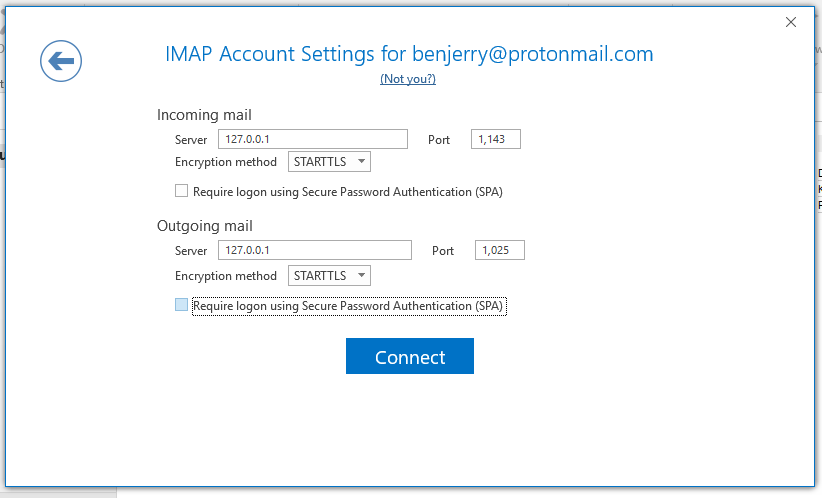
5. Teitä pyydetään syöttämään Proton Mail Bridge -salasananne kahdesti (IMAP- ja SMTP-yhteyksiä varten).
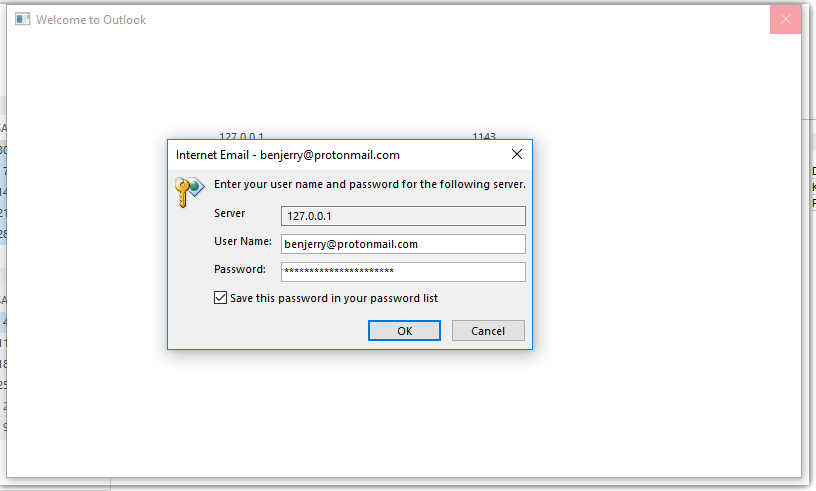
Huomautus: Älkää käyttäkö normaaleja Proton Mail -tilitietojanne. Teidän on käytettävä Proton Mail Bridgessä kohdassa Postilaatikon tiedot annettuja tilitietoja.

6. Saatatte nähdä suojausvaroituksen. Jos näin käy, napsauttakaa Kyllä.

7. Siirtykää kohtaan Tiedosto → Tilin asetukset → Tilin asetukset…

8. Valitkaa Proton Mail -tilinne ja napsauttakaa Muuta…

9. Siirtykää kohtaan Lisää asetuksia…

10. Siirtykää Lisäasetukset-välilehdelle. Kohdassa Lähetetyt valitkaa vaihtoehto Älä tallenna kopioita lähetetyistä kohteista ja kohdassa Poistetut vaihtoehto Tyhjennä kohteet, kun kansiota vaihdetaan verkkoyhteyden aikana. Napsauttakaa OK.

Määritys on nyt valmis, ja Outlook 2016 on valmis käytettäväksi Proton Mail Bridgen kanssa.
Huomautukset
1. Erilliset osoitteet -tilassa jokainen IMAP-tili, jonka määritätte Proton Mail Bridgen avulla, on osoitekohtainen ja voi lähettää ja vastaanottaa sähköposteja vain siltä osoitteelta, jolle se on määritetty.
Voitte lisätä kuinka monta osoitetta tahansa Outlookiin, mutta odottakaa yhden osoitteen latautumista ennen toisen lisäämistä.
2. Uudemmat Outlook for Windows -versiot tukevat aliaksien lisäämistä yhdistetyn osoitteen tilassa. Jos Outlook-versionne tukee tätä, aloittakaa uuden viestin kirjoittaminen, siirtykää sitten kohtaan Valinnat → ⋮ → Näytä kentät → Lähettäjä → Muu sähköpostiosoite ja syöttäkää osoitteenne. Napsauttakaa OK, kun olette valmis.
Jos tätä ominaisuutta ei tueta, teidän on otettava Split address -tila käyttöön.
Lue lisää yhdistettyjen osoitteiden tilasta ja erillisten osoitteiden tilasta
Avaa tätä varten Bridge-sovellus ja kytke Split addresses -painike päälle.
