
Panduan pengaturan Proton Mail Bridge Microsoft Outlook 2016 untuk Windows
- Membaca
- 2 mnt
- Kategori
- Instalasi di Windows
Proton Mail Bridge(jendela baru) adalah aplikasi sumber terbuka yang memungkinkan integrasi penuh akun Proton Mail dengan program apa pun yang mendukung IMAP dan SMTP. Ini termasuk Microsoft Outlook, Mozilla Thunderbird, dan Apple Mail.
Aplikasi berjalan di latar belakang komputer serta mengenkripsi dan mendekripsi email secara mulus saat masuk dan keluar dari komputer.
Sebelum mengonfigurasi Outlook untuk menggunakan Proton Mail, pertama-tama harus mendaftar akun Proton Mail(jendela baru) dan mengunduh serta menginstal Proton Mail Bridge di komputer.
Setelah menginstal dan menambahkan akun ke Proton Mail Bridge, klien email perlu dikonfigurasi. Proton Mail Bridge berfungsi dengan sebagian besar klien email dan aplikasi yang mendukung koneksi IMAP / SMTP.
Dalam panduan ini, tersedia petunjuk langkah demi langkah untuk mengonfigurasi Outlook 2016 agar dapat digunakan dengan Proton Mail Bridge.
Cara menyiapkan Outlook 2016 untuk Proton Mail Bridge
1. Buka Outlook dan buka tab Berkas → Informasi Akun → Tambah akun.

2. Masukkan alamat email, pilih Opsi lanjutan dan centang Biarkan saya menyiapkan akun secara manual.

3. Pilih IMAP.

4. Masukkan rincian akun yang diberikan di aplikasi Proton Mail Bridge, lalu klik Hubungkan.
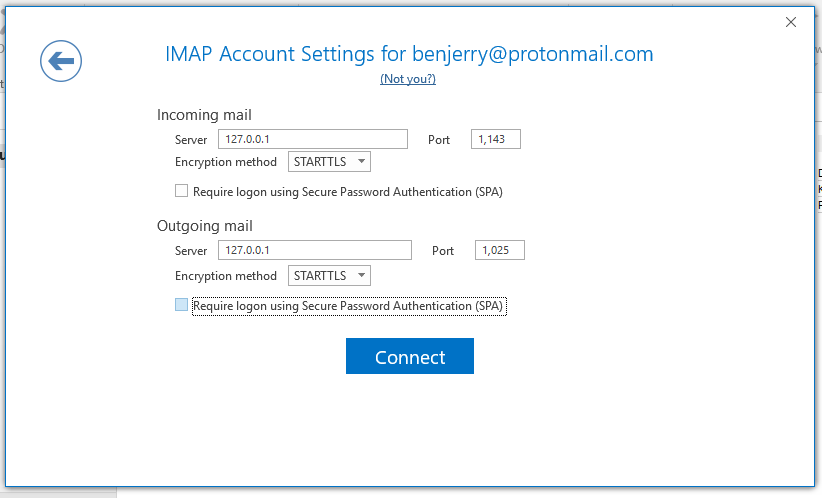
5. Akan diminta memasukkan kata sandi Proton Mail Bridge sebanyak dua kali (untuk IMAP dan SMTP).
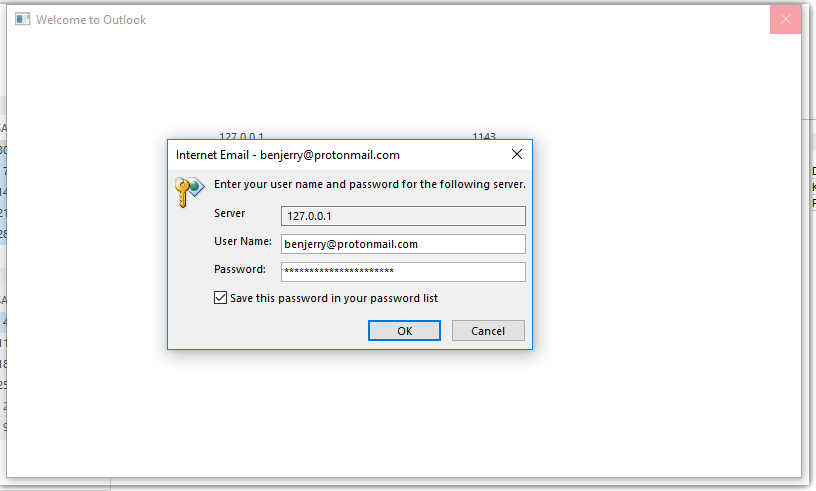
Catatan: Jangan gunakan rincian akun Proton Mail biasa. Gunakan rincian akun yang disediakan di Proton Mail Bridge di bawah Rincian kotak surat.

6. Peringatan keamanan mungkin akan muncul. Jika muncul, klik Ya.

7. Buka Berkas → Pengaturan Akun → Pengaturan Akun…

8. Pilih akun Proton Mail dan klik Ubah…

9. Buka Pengaturan Lainnya…

10. Buka tab Lanjutan. Di bawah Item Terkirim, centang Jangan simpan salinan item terkirim, dan di bawah Item Dihapus, centang Bersihkan item saat beralih folder saat daring. Klik OK.

Pengaturan kini selesai dan Outlook 2016 siap digunakan dengan Proton Mail Bridge.
Catatan
1. Dalam mode alamat terpisah setiap akun IMAP yang disiapkan dengan Proton Mail Bridge bersifat khusus alamat dan hanya akan dapat mengirim dan menerima email dari alamat yang dikonfigurasikan untuk akun tersebut.
Alamat dapat ditambahkan ke Outlook dalam jumlah berapa saja, tetapi tunggu hingga satu alamat selesai diunduh sebelum menambahkan alamat lainnya.
2. Versi Outlook untuk Windows yang lebih baru mendukung penambahan alias dalam mode alamat gabungan. Jika versi Outlook mendukung hal ini, mulailah menulis pesan baru, lalu buka Opsi → ⋮ → Tampilkan Kolom → Dari → Alamat Email Lainnya dan masukkan alamat email. Klik Oke setelah selesai.
Jika fitur ini tidak didukung, mode Alamat terpisah perlu diaktifkan.
Pelajari lebih lanjut tentang mode alamat gabungan dan mode alamat terpisah
Untuk melakukannya, buka aplikasi Bridge dan alihkan tombol Alamat terpisah ke posisi aktif.
