
Konfigurationsvejledning til Proton Mail Bridge og Microsoft Outlook 2016 til Windows
- Læsetid
- 2 min
- Kategori
- Installation på Windows
Proton Mail Bridge(nyt vindue) er en open source-applikation, der giver Dem mulighed for at integrere Deres Proton Mail-konto fuldt ud med ethvert program, der understøtter IMAP og SMTP. Dette inkluderer Microsoft Outlook, Mozilla Thunderbird og Apple Mail.
Det kører i baggrunden på Deres computer og krypterer og dekrypterer problemfrit Deres e-mail, når den kommer ind på og forlader Deres computer.
Før De konfigurerer Outlook til at bruge Proton Mail, skal De først tilmelde Dem en Proton Mail-konto(nyt vindue) og downloade og installere Proton Mail Bridge på Deres computer.
Når De har installeret og tilføjet Deres konto/konti til Proton Mail Bridge, skal De konfigurere Deres e-mailklient. Proton Mail Bridge fungerer med de fleste e-mailklienter og applikationer, der understøtter IMAP-/SMTP-forbindelser.
I denne vejledning giver vi trinvise instruktioner til at konfigurere Outlook 2016 til brug med Proton Mail Bridge.
Sådan konfigureres Outlook 2016 til Proton Mail Bridge
1. Åbn Outlook, og gå til fanen Fil → Kontooplysninger → Tilføj konto.

2. Indtast Deres e-mailadresse, vælg Avancerede indstillinger, og marker Lad mig konfigurere min konto manuelt.

3. Vælg IMAP.

4. Indtast de kontooplysninger, der er angivet i Proton Mail Bridge-appen, og klik derefter på Forbind.
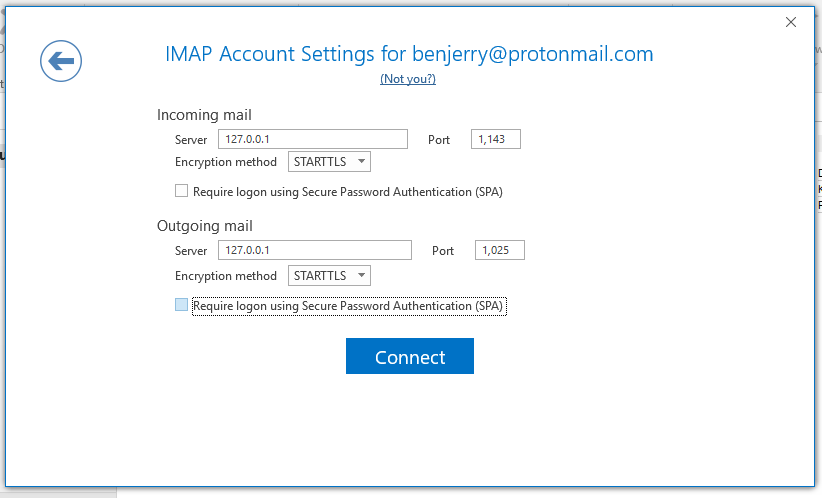
5. De vil blive bedt om at indtaste Deres Proton Mail Bridge-adgangskode to gange (til IMAP og SMTP).
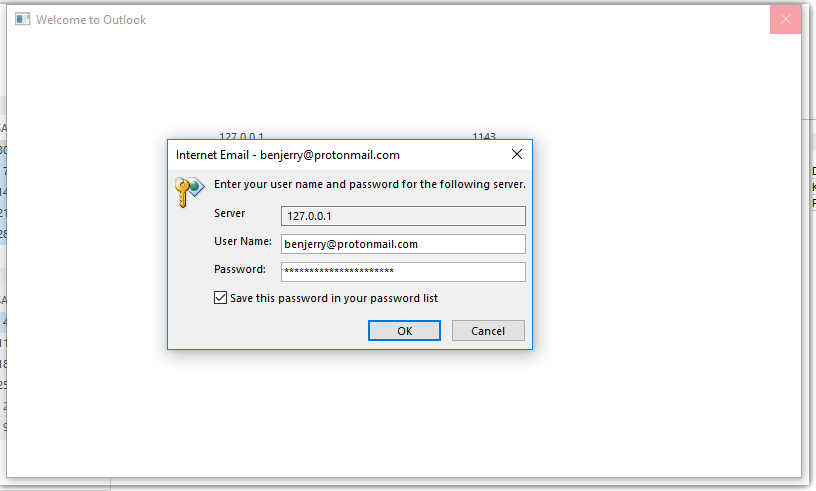
Bemærk: Brug ikke dine sædvanlige Proton Mail-kontooplysninger. Du skal bruge de kontooplysninger, der er angivet i Proton Mail Bridge under Postkassedetaljer.

6. De vil muligvis se en sikkerhedsadvarsel. Hvis det er tilfældet, skal De klikke på Ja.

7. Gå til Fil → Kontoindstillinger → Kontoindstillinger…

8. Vælg Deres Proton Mail-konto, og klik på Skift…

9. Gå til Flere indstillinger…

10. Gå til fanen Avanceret. Under Sendte elementer skal De markere Gem ikke kopier af sendte elementer, og under Slettede elementer skal De markere Ryd elementer, når der skiftes mapper online. Klik på OK.

Konfigurationen er nu fuldført, og Outlook 2016 er klar til at bruge Proton Mail Bridge.
Noter
1. I tilstanden opdelte adresser er hver IMAP-konto, som De konfigurerer med Proton Mail Bridge, adressespecifik og vil kun kunne sende og modtage e-mails fra den adresse, den er konfigureret med.
De kan tilføje et vilkårligt antal adresser til Outlook, men vent på, at én adresse downloades, før De tilføjer en anden.
2. Nyere versioner af Outlook til Windows understøtter tilføjelse af aliasser i tilstanden kombineret adresse. Hvis Deres version af Outlook understøtter dette, skal De begynde at skrive en ny besked og derefter gå til Tilvalg → ⋮ → Vis felter → Fra → Anden e-mailadresse og indtaste Deres adresse. Klik på Okay, når De er færdig.
Hvis denne funktion ikke understøttes, skal De aktivere tilstanden Opdelt adresse .
Få mere at vide om tilstanden kombineret adresse og tilstanden opdelte adresser
For at gøre dette skal De åbne Bridge-appen og slå knappen Opdelte adresser til.
