
Installatiehandleiding voor Proton Mail Bridge in Microsoft Outlook 2016 voor Windows
- Lezen
- 2 min
- Categorie
- Installatie op Windows
Proton Mail Bridge(nieuw venster) is een open-source toepassing waarmee u uw Proton Mail-account volledig kunt integreren met elk programma dat IMAP en SMTP ondersteunt. Dit omvat Microsoft Outlook, Mozilla Thunderbird en Apple Mail.
Het draait op de achtergrond op uw computer en versleutelt en ontsleutelt uw e-mail naadloos wanneer deze uw computer binnenkomt en verlaat.
Voordat u Outlook configureert om Proton Mail te gebruiken, moet u zich eerst registreren voor een Proton Mail-account(nieuw venster) en Proton Mail Bridge downloaden en installeren op uw computer.
Nadat u Proton Mail Bridge hebt geïnstalleerd en uw account(s) hebt toegevoegd, moet u uw e-mailclient configureren. Proton Mail Bridge werkt met de meeste e-mailclients en toepassingen die IMAP / SMTP-verbindingen ondersteunen.
In deze handleiding bieden we stapsgewijze instructies voor het configureren van Outlook 2016 voor gebruik met Proton Mail Bridge.
Outlook 2016 instellen voor Proton Mail Bridge
1. Open Outlook en ga naar het tabblad Bestand → Accountinformatie → Account toevoegen.

2. Voer uw e-mailadres in, selecteer Geavanceerde opties en vink Ik wil mijn account handmatig instellen aan.

3. Selecteer IMAP.

4. Voer de accountgegevens in die in de Proton Mail Bridge-app worden vermeld en klik vervolgens op Verbinden.
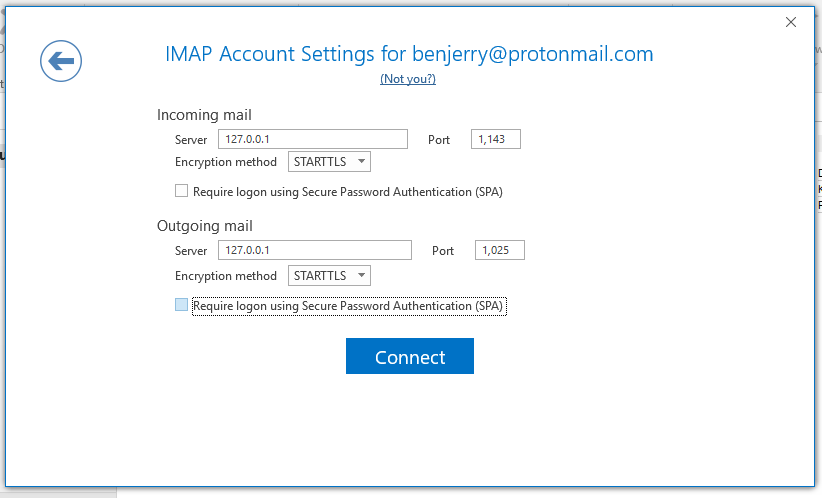
5. U wordt gevraagd om tweemaal uw Proton Mail Bridge-wachtwoord in te voeren (voor IMAP en SMTP).
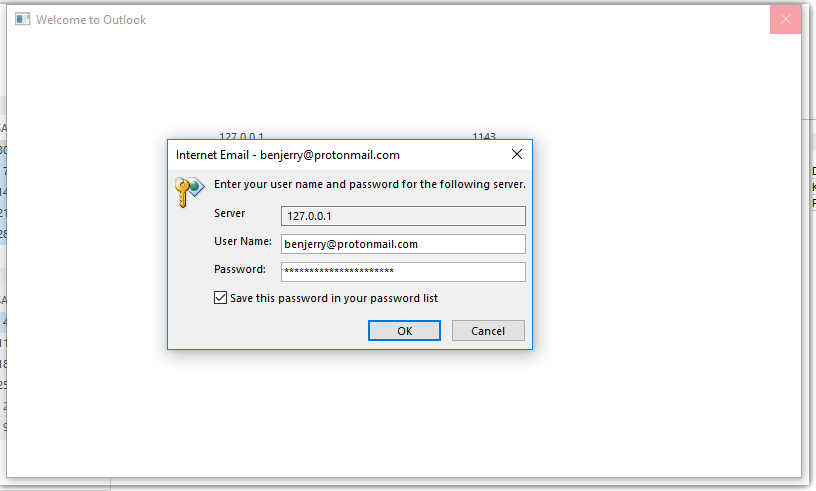
Let op: Gebruik niet uw normale Proton Mail-accountgegevens. U moet de accountgegevens gebruiken die in Proton Mail Bridge worden verstrekt onder Mailbox details

6. Mogelijk krijgt u een beveiligingswaarschuwing te zien. Als dat het geval is, klikt u op Ja.

7. Ga naar Bestand → Accountinstellingen → Accountinstellingen…

8. Selecteer uw Proton Mail-account en klik op Wijzigen…

9. Ga naar Meer instellingen…

10. Ga naar het tabblad Geavanceerd. Vink onder Verzonden items de optie Geen kopieën van verzonden items opslaan aan, en onder Verwijderde items de optie Items opschonen bij het wisselen van map wanneer u online bent. Klik op OK.

De installatie is nu voltooid en Outlook 2016 is gereed voor gebruik met Proton Mail Bridge.
Notities
1. In de modus gesplitste adressen is elk IMAP-account dat u instelt met Proton Mail Bridge adres-specifiek en kunt u alleen e-mails verzenden en ontvangen vanaf het adres waarmee het is ingesteld.
U kunt een willekeurig aantal adressen toevoegen aan Outlook, maar wacht tot één adres is gedownload voordat u een ander toevoegt.
2. Nieuwere versies van Outlook voor Windows ondersteunen het toevoegen van aliassen in de modus Gecombineerde adressen. Als uw versie van Outlook dit ondersteunt, begin dan met het schrijven van een nieuw bericht en ga vervolgens naar Opties → ⋮ → Velden weergeven → Van → Ander e-mailadres en voer uw adres in. Klik op OK wanneer u klaar bent.
Als deze functie niet wordt ondersteund, moet u de modus Gesplitste adressen inschakelen.
Meer informatie over de modus Gecombineerde adressen en de modus Gesplitste adressen
Open hiervoor de Bridge-app en schakel de knop Gesplitste adressen in.
