
Průvodce instalací Proton Mail Bridge pro Microsoft Outlook 2016 pro Windows
- Čtení
- 3 minut
- Kategorie
- Instalace v systému Windows
Proton Mail Bridge(nové okno) je open-source aplikace, která vám umožňuje plně integrovat váš účet Proton Mail s jakýmkoli programem podporujícím protokoly IMAP a SMTP. Patří mezi ně Microsoft Outlook, Mozilla Thunderbird a Apple Mail.
Běží na pozadí vašeho počítače a bezproblémově šifruje a dešifruje vaši poštu při jejím vstupu do počítače a odchodu z něj.
Předtím než nakonfigurujete Outlook pro použití s Proton Mail, musíte se nejprve zaregistrovat k účtu Proton Mail(nové okno) a stáhnout a nainstalovat Proton Mail Bridge do svého počítače.
Jakmile nainstalujete a přidáte svůj účet (nebo účty) do aplikace Proton Mail Bridge, budete muset nakonfigurovat svého e-mailového klienta. Proton Mail Bridge funguje s většinou e-mailových klientů a aplikací, které podporují připojení IMAP / SMTP.
V této příručce přinášíme podrobné pokyny ke konfiguraci aplikace Outlook 2016 pro použití s Proton Mail Bridge.
Jak nastavit Outlook 2016 pro Proton Mail Bridge
1. Otevřete Outlook a přejděte na záložku Soubor → Informace o účtu → Přidat účet.

2. Zadejte svou e-mailovou adresu, vyberte Rozšířené možnosti a zaškrtněte Chci si účet nastavit ručně.

3. Vyberte IMAP.

4. Zadejte detaily účtu z aplikace Proton Mail Bridge a pak klikněte na Připojit.
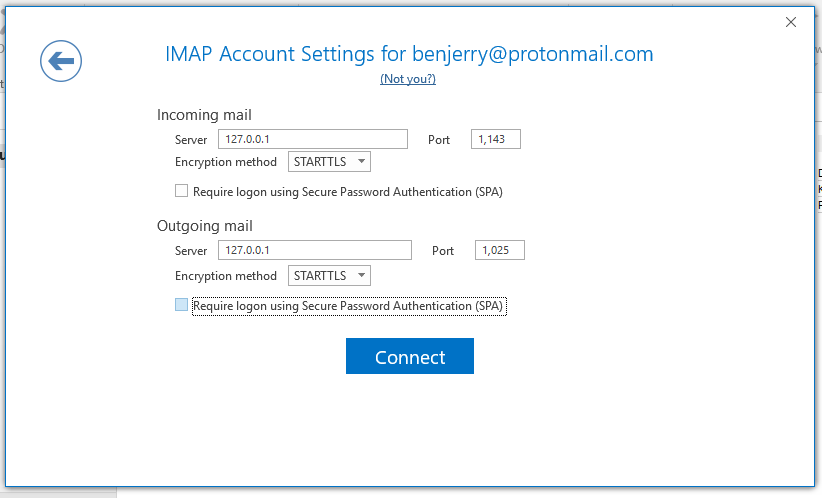
5. Budete vyzváni k dvojímu zadání hesla k Proton Mail Bridge (pro IMAP a SMTP).
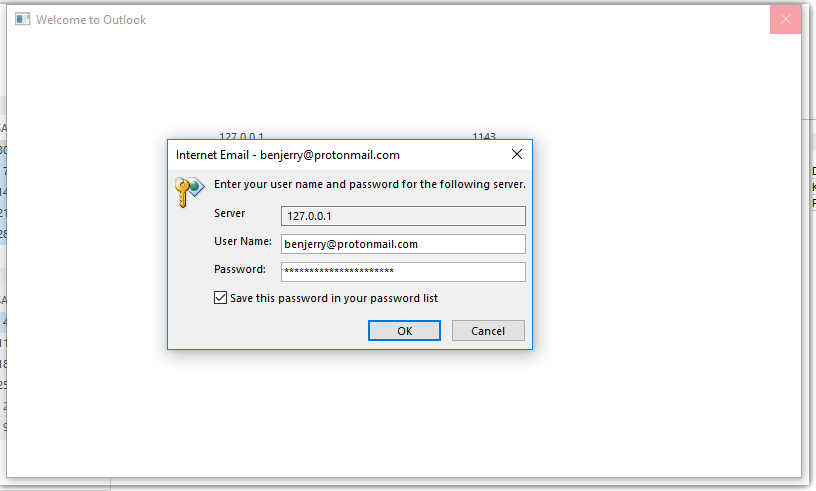
Poznámka: Nepoužívejte své běžné údaje k účtu Proton Mail. Musíte použít údaje o účtu poskytnuté v aplikaci Proton Mail Bridge v části Detaily e-mailové schránky.

6. Může se zobrazit varování zabezpečení. V takovém případě klikněte na Ano.

7. Přejděte na Soubor → Nastavení účtu → Nastavení účtu…

8. Vyberte svůj účet Proton Mail a klikněte na Změnit…

9. Přejděte na Další nastavení…

10. Přejděte na záložku Pokročilé. V části Odeslané položky zaškrtněte Neukládat kopie odeslaných položek a v části Odstraněné položky zaškrtněte Při přepínání složek v režimu online vyčistit položky. Klikněte na OK.

Instalace je nyní dokončena a Outlook 2016 je připraven k použití s Proton Mail Bridge.
Poznámky
1. V režimu rozdělených adres je každý účet IMAP, který nastavíte pomocí Proton Mail Bridge, specifický pro konkrétní adresu a bude moci odesílat a přijímat e-maily pouze z adresy, pro kterou je nastaven.
Do Outlooku můžete přidat libovolný počet adres, ale před přidáním další adresy počkejte, než se ta předchozí stáhne.
2. Novější verze aplikace Outlook pro Windows podporují přidávání aliasů v režimu kombinované adresy. Pokud to vaše verze Outlooku podporuje, začněte psát novou zprávu, poté přejděte na Možnosti → ⋮ → Zobrazit pole → Od → Jiná e-mailová adresa a zadejte svou adresu. Jakmile budete hotovi, klikněte na OK.
Pokud tato funkce není podporována, budete muset aktivovat režim rozdělené adresy.
Zjistěte více o režimu kombinovaných adres a režimu rozdělených adres
Chcete-li to provést, otevřete aplikaci Bridge a přepněte tlačítko Rozdělené adresy na zapnuto.
