
Windows için Proton Mail Bridge Microsoft Outlook 2016 kurulum kılavuzu
- Okuma süresi
- 3 dakikalık
- Kategori
- Windows'ta Kurulum
Proton Mail Bridge(yeni pencere), Proton Mail hesabınızı IMAP ve SMTP protokollerini destekleyen herhangi bir programla tam olarak entegre etmenize olanak tanıyan açık kaynaklı bir uygulamadır. Buna Microsoft Outlook, Mozilla Thunderbird ve Apple Mail dahildir.
Bilgisayarınızın arka planında çalışır; e-postalarınız bilgisayarınıza girdiğinde ve bilgisayarınızdan çıktığında e-postalarınızı sorunsuz bir şekilde şifreler ve şifrelerini çözer.
Outlook’u Proton Mail kullanacak şekilde yapılandırmadan önce, öncelikle bir Proton Mail hesabı açmanız(yeni pencere) ve bilgisayarınıza Proton Mail Bridge’i indirip kurmanız gerekir.
Hesaplarınızı kurup Proton Mail Bridge’e ekledikten sonra, e-posta istemcinizi yapılandırmanız gerekecektir. Proton Mail Bridge, IMAP / SMTP bağlantılarını destekleyen çoğu e-posta istemcisi ve uygulamasıyla çalışır.
Bu kılavuzda, Outlook 2016’yı Proton Mail Bridge ile kullanmak üzere yapılandırmanız için adım adım talimatlar sunuyoruz.
Proton Mail Bridge için Outlook 2016 nasıl ayarlanır
1. Outlook’u açın ve Dosya sekmesi → Hesap Bilgileri → Hesap ekle bölümüne gidin.

2. E-posta adresinizi girin, Gelişmiş seçenekler‘i seçin ve Hesabımı kendim ayarlayayım seçeneğini işaretleyin.

3. IMAP seçeneğini seçin.

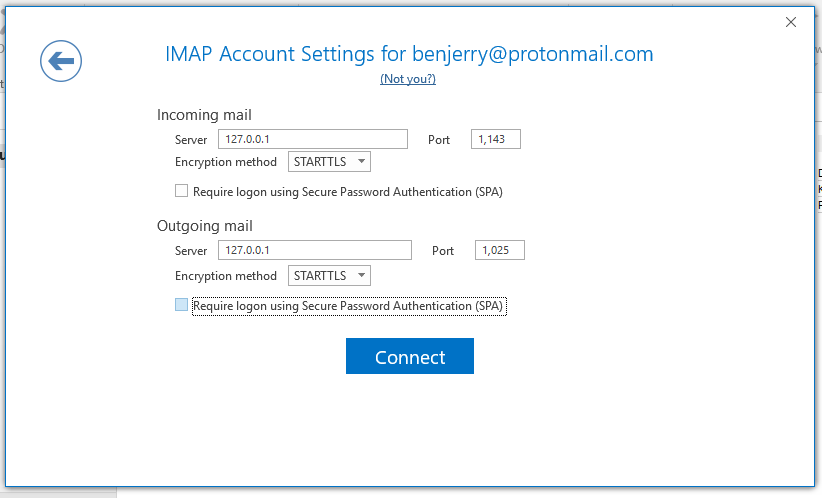
4. Proton Mail Bridge uygulamasında verilen hesap bilgilerini girin ve ardından Bağlan‘a tıklayın.
5. Proton Mail Bridge parolanızı iki kez girmeniz istenecektir (IMAP ve SMTP için).
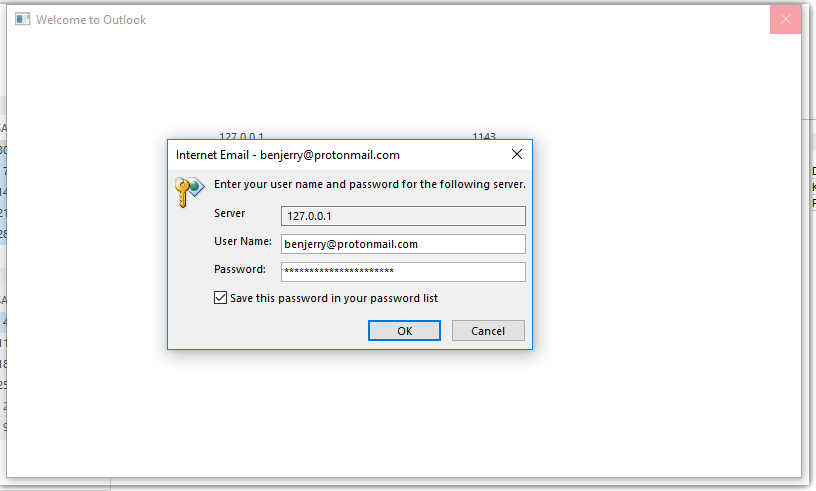
Not: Normal Proton Mail hesap ayrıntılarınızı kullanmayın. Proton Mail Bridge uygulamasında E-posta kutusu ayrıntıları altında sunulan hesap ayrıntılarını kullanmalısınız.

6. Bir güvenlik uyarısı görebilirsiniz. Görürseniz Evet‘e tıklayın.

7. Dosya → Hesap Ayarları → Hesap Ayarları… bölümüne gidin.

8. Proton Mail hesabınızı seçin ve Değiştir…‘e tıklayın.

9. Diğer Ayarlar… bölümüne gidin.

10. Gelişmiş sekmesine gidin. Gönderilmiş Ögeler altında, Gönderilen ögelerin kopyalarını kaydetme seçeneğini, Silinmiş Ögeler altında ise Çevrim içi durumdayken klasör değiştirildiğinde ögeleri temizle seçeneğini işaretleyin. Tamam‘a tıklayın.

Kurulum tamamlandı ve Outlook 2016 artık Proton Mail Bridge kullanmaya hazır.
Notlar
1. Bölünmüş adresler kipinde, Proton Mail Bridge ile ayarladığınız her IMAP hesabı adrese özeldir ve yalnızca kurulduğu adresten e-posta gönderip alabilir.
Outlook’a dilediğiniz sayıda adres ekleyebilirsiniz ancak başka bir adres eklemeden önce bir adresin indirilmesini bekleyin.
2. Windows için Outlook’un daha yeni sürümleri, takma adların birleştirilmiş adres kipinde eklenmesini destekler. Outlook sürümünüz bunu destekliyorsa yeni bir ileti yazmaya başlayın, ardından Seçenekler → ⋮ → Alanları Göster → Kimden → Diğer E-posta Adresi bölümüne gidin ve adresinizi yazın. İşiniz bittiğinde Tamam‘a tıklayın.
Bu özellik desteklenmiyorsa Bölünmüş adres kipini etkinleştirmeniz gerekir.
Birleştirilmiş adresler kipi ve bölünmüş adresler kipi hakkında ayrıntılı bilgi alın
Bunu yapmak için Bridge uygulamasını açın ve Bölünmüş adresler düğmesini açık konumuna getirin.
