
Instrukcja konfiguracji Proton Mail Bridge w Microsoft Outlook 2016 dla systemu Windows
- Odczytywanie
- 2 min
- Kategoria
- Instalacja w systemie Windows
Proton Mail Bridge(nowe okno) to aplikacja o otwartym kodzie źródłowym, która umożliwia pełną integrację konta Proton Mail z dowolnym programem obsługującym protokoły IMAP i SMTP. Obejmuje to programy Microsoft Outlook, Mozilla Thunderbird i Apple Mail.
Działa w tle na Twoim komputerze i bezproblemowo szyfruje oraz odszyfrowuje pocztę, gdy trafia ona na Twój komputer i go opuszcza.
Zanim skonfigurujesz program Outlook do korzystania z Proton Mail, musisz najpierw zarejestrować konto Proton Mail(nowe okno) oraz pobrać i zainstalować Proton Mail Bridge na swoim komputerze.
Po zainstalowaniu i dodaniu swojego konta (lub kont) do Proton Mail Bridge musisz skonfigurować swoją aplikację pocztową. Proton Mail Bridge współpracuje z większością aplikacji pocztowych i programów obsługujących połączenia IMAP / SMTP.
W tym poradniku znajdziesz instrukcje krok po kroku, jak skonfigurować program Outlook 2016 do pracy z Proton Mail Bridge.
Jak skonfigurować program Outlook 2016 dla Proton Mail Bridge
1. Otwórz program Outlook i przejdź do karty Plik → Informacje o kontach → Dodaj konto.

2. Wpisz swój adres e-mail, wybierz Opcje zaawansowane i zaznacz Pozwól mi ręcznie skonfigurować moje konto.

3. Wybierz IMAP.

4. Wpisz szczegóły konta podane w aplikacji Proton Mail Bridge, a następnie kliknij Połącz.
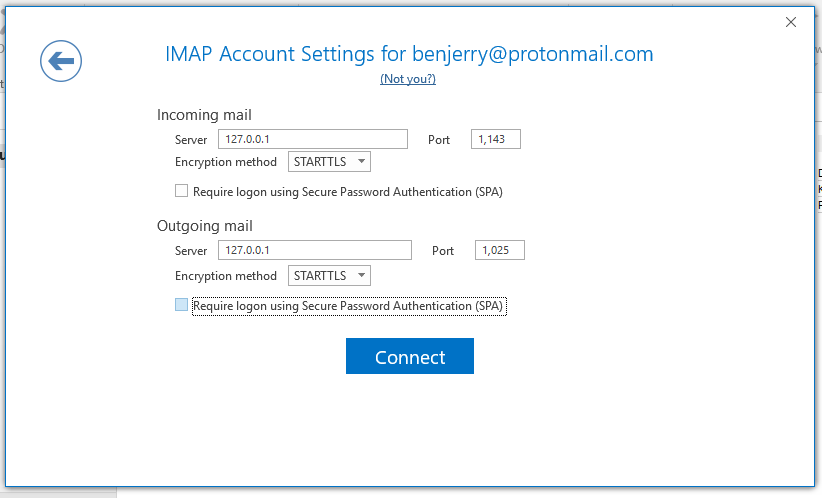
5. Poprosimy Cię o dwukrotne wpisanie hasła Proton Mail Bridge (dla IMAP i SMTP).
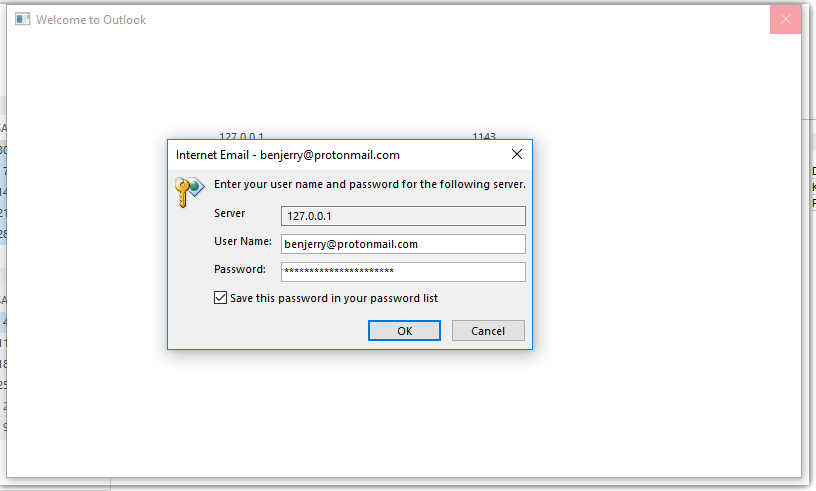
Uwaga: nie używaj danych swojego zwykłego konta Proton Mail. Musisz użyć danych konta podanych w aplikacji Proton Mail Bridge w sekcji Szczegóły skrzynki pocztowej.

6. Może wyświetlić się ostrzeżenie o bezpieczeństwie. Jeśli tak się stanie, kliknij Tak.

7. Przejdź do Plik → Ustawienia kont → Ustawienia kont…

8. Wybierz swoje konto Proton Mail i kliknij Zmień…

9. Przejdź do Więcej ustawień…

10. Przejdź do karty Zaawansowane. W sekcji Elementy wysłane zaznacz Nie zapisuj kopii elementów wysłanych, a w sekcji Elementy usunięte zaznacz Opróżnij elementy podczas przełączania folderów w trybie online. Kliknij OK.

Konfiguracja została zakończona i program Outlook 2016 jest gotowy do korzystania z Proton Mail Bridge.
Uwagi
1. W trybie rozdzielonych adresów każde konto IMAP skonfigurowane w Proton Mail Bridge jest przypisane do konkretnego adresu i będzie mogło wysyłać oraz odbierać wiadomości e-mail wyłącznie z adresu, dla którego zostało skonfigurowane.
Do programu Outlook możesz dodać dowolną liczbę adresów, ale poczekaj na pobranie wiadomości z jednego adresu przed dodaniem kolejnego.
2. Nowsze wersje programu Outlook dla systemu Windows obsługują dodawanie aliasów w trybie połączonych adresów. Jeśli Twoja wersja programu Outlook to obsługuje, zacznij pisać nową wiadomość, a następnie przejdź do Opcje → ⋮ → Pokaż pola → Od → Inny adres e-mail i wpisz swój adres. Gdy skończysz, kliknij OK.
Jeśli ta funkcja nie jest obsługiwana, musisz włączyć tryb podzielonych adresów.
Dowiedz się więcej o trybie połączonych adresów i trybie podzielonych adresów
Aby to zrobić, otwórz aplikację Bridge i przełącz przycisk Split addresses na włączony.
