
คู่มือการตั้งค่า Proton Mail Bridge สำหรับ Microsoft Outlook 2016 บน Windows
- เวลาอ่าน
- 0 นาที
- หมวดหมู่
- การติดตั้งบน Windows
Proton Mail Bridge(หน้าต่างใหม่) เป็นแอปพลิเคชันโอเพนซอร์สที่ช่วยให้สามารถรวมบัญชี Proton Mail เข้ากับโปรแกรมใดก็ได้ที่รองรับ IMAP และ SMTP ซึ่งรวมถึง Microsoft Outlook, Mozilla Thunderbird และ Apple Mail
ทำงานอยู่เบื้องหลังบนคอมพิวเตอร์และเข้ารหัสรวมถึงถอดรหัสอีเมลได้อย่างราบรื่นขณะที่อีเมลเข้าและออกจากคอมพิวเตอร์
ก่อนตั้งค่า Outlook เพื่อใช้งาน Proton Mail ต้องลงทะเบียนบัญชี Proton Mail(หน้าต่างใหม่) และดาวน์โหลดและติดตั้ง Proton Mail Bridge บนคอมพิวเตอร์ก่อน
เมื่อติดตั้งและเพิ่มบัญชีใน Proton Mail Bridge แล้ว จำเป็นต้องตั้งค่าโปรแกรมอีเมล Proton Mail Bridge ทำงานร่วมกับโปรแกรมอีเมลและแอปพลิเคชันส่วนใหญ่ที่รองรับการเชื่อมต่อ IMAP / SMTP
คู่มือนี้แสดงขั้นตอนการกำหนดค่า Outlook 2016 เพื่อใช้งานร่วมกับ Proton Mail Bridge
วิธีตั้งค่า Outlook 2016 สำหรับ Proton Mail Bridge
1. เปิด Outlook แล้วไปที่แท็บ ไฟล์ → ข้อมูลบัญชี → เพิ่มบัญชี

2. ป้อนที่อยู่อีเมล เลือก ตัวเลือกขั้นสูง และทำเครื่องหมายที่ ให้ตั้งค่าบัญชีด้วยตนเอง

3. เลือก IMAP

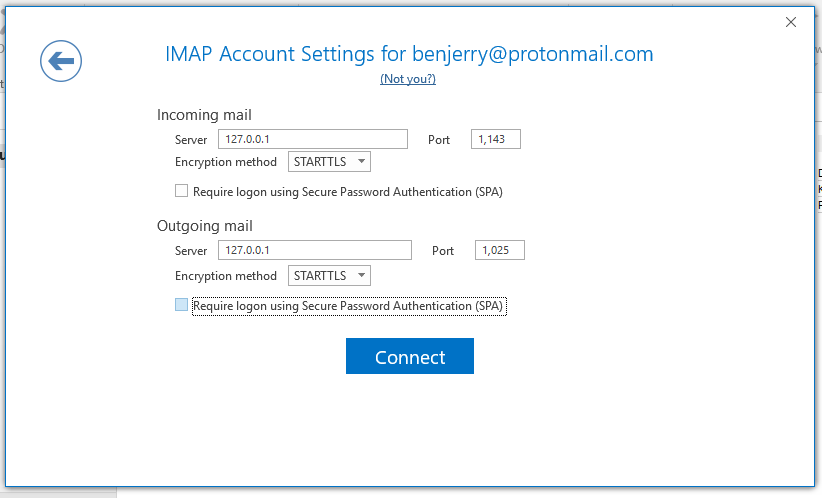
4. ป้อนรายละเอียดบัญชีที่ระบุใน แอป Proton Mail Bridge จากนั้นคลิก เชื่อมต่อ
5. ระบบจะขอให้ป้อนรหัสผ่าน Proton Mail Bridge สองครั้ง (สำหรับ IMAP และ SMTP)
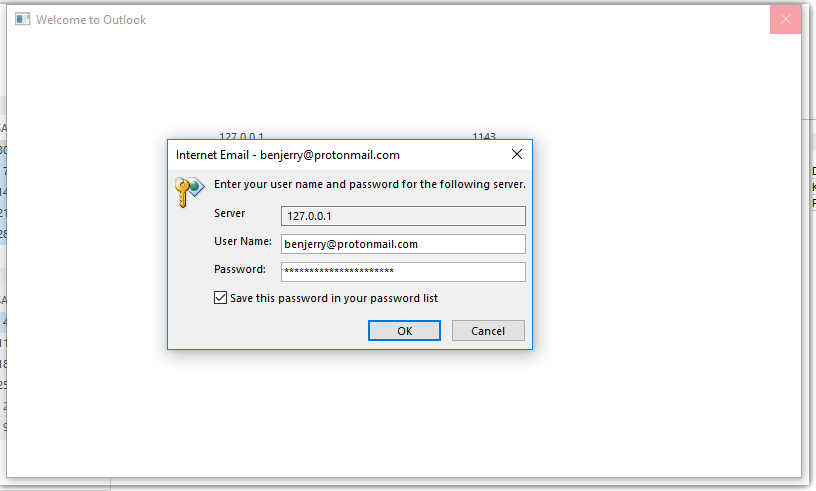
หมายเหตุ: ห้ามใช้รายละเอียดบัญชี Proton Mail ปกติ ต้องใช้รายละเอียดบัญชีที่ระบุใน Proton Mail Bridge ภายใต้ รายละเอียดกล่องจดหมาย

6. อาจมีคำเตือนด้านความปลอดภัยปรากฏขึ้น หากมี ให้คลิก ใช่

7. ไปที่ ไฟล์ → การตั้งค่าบัญชี → การตั้งค่าบัญชี…

8. เลือกบัญชี Proton Mail และคลิก เปลี่ยน…

9. ไปที่ การตั้งค่าเพิ่มเติม…

10. ไปที่แท็บ ขั้นสูง ภายใต้ รายการที่ส่ง ให้ทำเครื่องหมายที่ ไม่บันทึกสำเนาของรายการที่ส่ง และภายใต้ รายการที่ถูกลบ ให้ทำเครื่องหมายที่ ล้างข้อมูลรายการเมื่อสลับโฟลเดอร์ในขณะออนไลน์ คลิก ตกลง

การตั้งค่าเสร็จสมบูรณ์แล้ว และ Outlook 2016 พร้อมใช้งาน Proton Mail Bridge แล้ว
หมายเหตุ
1. ในโหมดแยกที่อยู่ ทุกบัญชี IMAP ที่ตั้งค่าด้วย Proton Mail Bridge จะจำกัดเฉพาะที่อยู่ และจะสามารถส่งและรับอีเมลได้เฉพาะจากที่อยู่ที่ตั้งค่าไว้เท่านั้น
สามารถเพิ่มที่อยู่จำนวนเท่าใดก็ได้ใน Outlook แต่โปรดรอให้ที่อยู่หนึ่งดาวน์โหลดเสร็จก่อนที่จะเพิ่มอีกที่อยู่หนึ่ง
2. Outlook สำหรับ Windows เวอร์ชันใหม่กว่ารองรับการเพิ่มนามแฝงในโหมด ที่อยู่แบบรวม หาก Outlook เวอร์ชันที่ใช้งานรองรับคุณสมบัตินี้ ให้เริ่มเขียนข้อความใหม่ จากนั้นไปที่ การตั้งค่า → ⋮ → แสดงช่องข้อมูล → จาก → ที่อยู่อีเมลอื่นๆ และป้อนที่อยู่อีเมล คลิก ตกลง เมื่อเสร็จสิ้น
หากไม่รองรับคุณสมบัตินี้ จำเป็นต้องเปิดใช้งานโหมด ที่อยู่แบบแยก
เรียนรู้เพิ่มเติมเกี่ยวกับโหมดที่อยู่แบบรวมและโหมดที่อยู่แบบแยก
ในการดำเนินการนี้ ให้เปิดแอป Bridge แล้วสลับปุ่ม ที่อยู่แบบแยก เป็น เปิด
