
Oppsettsguide for Proton Mail Bridge i Microsoft Outlook 2016 for Windows
- Lesetid
- 2 min
- Kategori
- Installasjon på Windows
Proton Mail Bridge(nytt vindu) er en applikasjon med åpen kildekode som lar deg integrere Proton Mail-kontoen din fullt ut med alle programmer som støtter IMAP og SMTP. Dette inkluderer Microsoft Outlook, Mozilla Thunderbird og Apple Mail.
Den kjører i bakgrunnen på datamaskinen din og krypterer og dekrypterer e-posten din sømløst når den kommer inn på og forlater datamaskinen.
Før du konfigurerer Outlook til å bruke Proton Mail, må du først registrere deg for en Proton Mail-konto(nytt vindu) og laste ned og installere Proton Mail Bridge på datamaskinen din.
Når du har installert og lagt til kontoen(e) i Proton Mail Bridge, må du konfigurere e-postklienten din. Proton Mail Bridge fungerer med de fleste e-postklienter og applikasjoner som støtter IMAP- / SMTP-tilkoblinger.
I denne guiden gir vi trinnvise instruksjoner for å konfigurere Outlook 2016 for bruk med Proton Mail Bridge.
Slik konfigurerer du Outlook 2016 for Proton Mail Bridge
1. Åpne Outlook og gå til fanen Fil → Kontoinformasjon → Legg til konto.

2. Angi e-postadressen din, velg Avanserte innstillinger og merk av for La meg konfigurere kontoen min manuelt.

3. Velg IMAP.

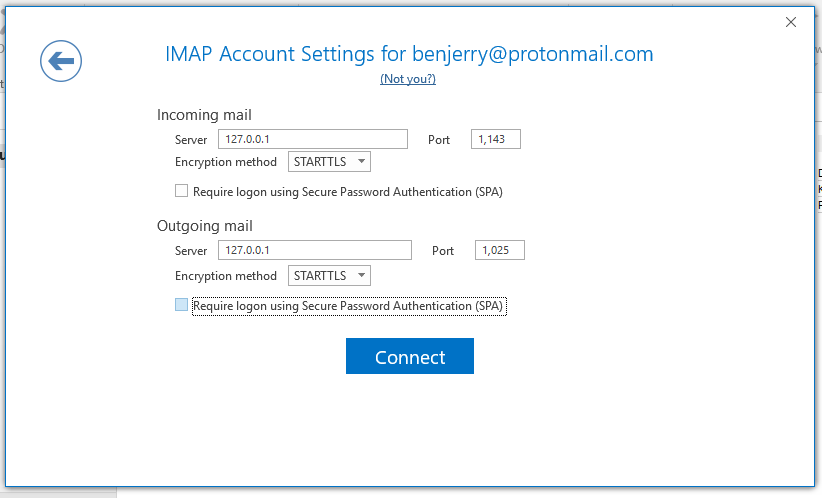
4. Angi kontodetaljene som er oppgitt i Proton Mail Bridge-appen, og klikk deretter på Koble til.
5. Du blir bedt om å angi Proton Mail Bridge-passordet ditt to ganger (for IMAP og SMTP).
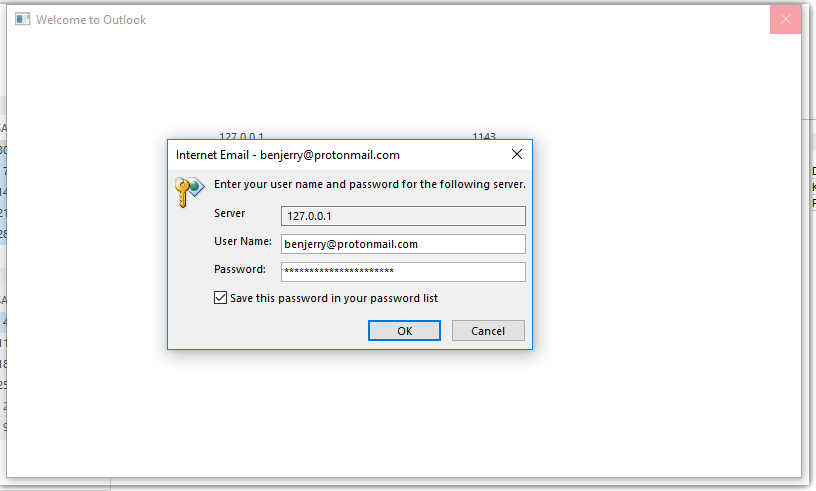
Merk: Ikke bruk dine vanlige Proton Mail-kontodetaljer. Du må bruke kontodetaljene som er oppgitt i Proton Mail Bridge under Innboksdetaljer.

6. Det kan hende du ser en sikkerhetsadvarsel. Hvis du gjør det, klikker du på Ja.

7. Gå til Fil → Kontoinnstillinger → Kontoinnstillinger…

8. Velg Proton Mail-kontoen din og klikk på Endre…

9. Gå til Flere innstillinger…

10. Gå til fanen Avansert. Under Sendte elementer merker du av for Ikke lagre kopier av sendte elementer, og under Slettede elementer merker du av for Tøm elementer ved bytte av mapper i pålogget tilstand. Klikk på OK.

Oppsettet er nå fullført, og Outlook 2016 er klar til å bruke Proton Mail Bridge.
Notater
1. I modusen oppdelte adresser er hver IMAP-konto du konfigurerer med Proton Mail Bridge adressespesifikk, og vil bare kunne sende og motta e-post fra adressen den er konfigurert med.
Du kan legge til så mange adresser du vil i Outlook, men vent til én adresse er lastet ned før du legger til en ny.
2. Nyere versjoner av Outlook for Windows støtter å legge til aliaser i kombinert adresse-modus. Hvis din versjon av Outlook støtter dette, kan du starte på en ny melding., deretter går du til Alternativer → ⋮ → Vis felt → Fra → Annen e-postadresse og angir e-postadressen din. Klikk på OK når du er ferdig.
Hvis denne funksjonen ikke støttes, må du aktivere delt adresse -modus.
Lær mer om kombinert adresse-modus og delt adresse-modus
For å gjøre dette åpner du Bridge-appen og slår delte adresser-knappen på.
