
Руководство по настройке Proton Mail Bridge в Microsoft Outlook 2016 для Windows
- Чтение
- 0 мин.
- Категория
- Установка на Windows
Proton Mail Bridge(новое окно) — это приложение с открытым исходным кодом, которое позволяет полностью интегрировать ваш аккаунт Proton Mail с любой программой, поддерживающей IMAP и SMTP. В их число входят Microsoft Outlook, Mozilla Thunderbird и Apple Mail.
Она работает в фоновом режиме на вашем компьютере и незаметно зашифровывает и расшифровывает вашу почту по мере того, как она поступает на ваш компьютер и отправляется с него.
Перед тем как настроить Outlook для работы с Proton Mail, вам необходимо сначала зарегистрировать аккаунт Proton Mail(новое окно) и скачать и установить Proton Mail Bridge на свой компьютер.
После установки и добавления аккаунтов в Proton Mail Bridge вам потребуется настроить почтовый клиент. Proton Mail Bridge работает с большинством почтовых клиентов и приложений, поддерживающих подключения по протоколам IMAP и SMTP.
В этом руководстве приведены пошаговые инструкции по настройке Outlook 2016 для использования с Proton Mail Bridge.
Как настроить Outlook 2016 для Proton Mail Bridge
1. Откройте Outlook и перейдите на вкладку Файл → Сведения об учетной записи → Добавить учетную запись.

2. Введите свой адрес электронной почты, выберите Расширенные настройки и установите флажок Разрешить мне настроить мою учетную запись вручную.

3. Выберите IMAP.

4. Введите информацию об учетной записи, указанную в приложении Proton Mail Bridge, затем нажмите Подключить.
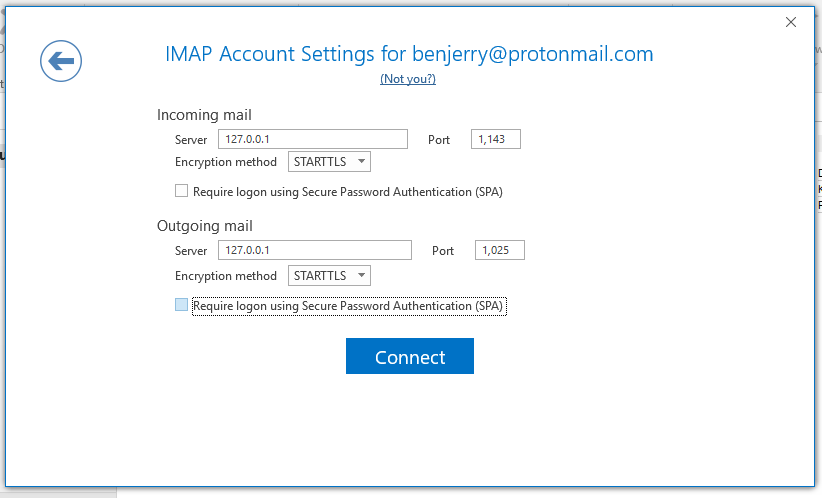
5. Вам будет предложено дважды ввести пароль Proton Mail Bridge (для IMAP и SMTP).
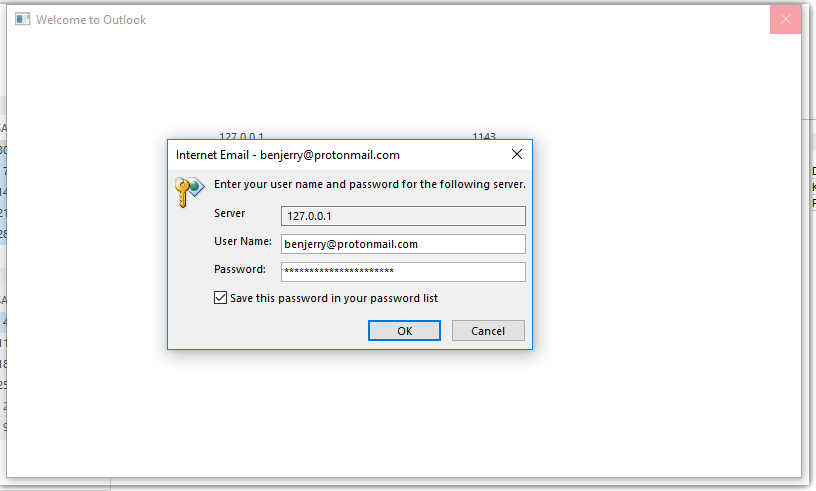
Примечание: не используйте обычные данные своего аккаунта Proton Mail. Вам необходимо использовать данные аккаунта, указанные в Proton Mail Bridge в разделе Mailbox details.

6. Вы можете увидеть предупреждение системы безопасности. В этом случае нажмите Да.

7. Перейдите в раздел Файл → Настройки учётной записи → Настройки учётной записи…

8. Выберите свой аккаунт Proton Mail и нажмите Изменить…

9. Перейдите в раздел Другие настройки…

10. Перейдите на вкладку Дополнительно. В разделе Отправленные установите флажок Не сохранять копии отправленных элементов, а в разделе Удаленные отметьте пункт Очищать элементы при переходе к другим папкам в режиме «в сети». Нажмите ОК.

Настройка завершена, и Outlook 2016 готов к использованию Proton Mail Bridge.
Примечания
1. В режиме раздельных адресов каждый аккаунт IMAP, настроенный вами в Proton Mail Bridge, привязан к конкретному адресу и сможет отправлять и получать электронные письма только с того адреса, для которого он настроен.
Вы можете добавить любое количество адресов в Outlook, но дождитесь окончания загрузки для одного адреса, прежде чем добавлять следующий.
2. Более новые версии Outlook для Windows поддерживают добавление псевдонимов в режиме объединенных адресов. Если ваша версия Outlook поддерживает это, начните создание нового сообщения, затем перейдите в Параметры → ⋮ → Показать поля → От → Другой адрес электронной почты и введите свой адрес. Когда закончите, нажмите ОК.
Если эта функция не поддерживается, вам потребуется включить режим раздельных адресов .
Узнать больше о режиме объединенных адресов и режиме раздельных адресов
Для этого откройте приложение Bridge и переведите переключатель Раздельные адреса в положение Вкл.
