
Windows版Microsoft Outlook 2016におけるProton Mail Bridgeのセットアップガイド
- 閲覧中
- 0 分
- カテゴリー
- Windowsへのインストール
Proton Mail Bridge(新しいウィンドウ)は、IMAPおよびSMTPをサポートする任意のプログラムとお使いのProton Mailアカウントを完全に統合できるオープンソースアプリです。これには、Microsoft Outlook、Mozilla Thunderbird、およびApple Mailが含まれます。
バックグラウンドでお客様のコンピューター上で動作し、メールがコンピューターに届く際、およびコンピューターから送信される際に、シームレスにメールを暗号化および復号化します。
OutlookでProton Mailを使用するための設定を行う前に、まずProton Mailアカウントに新規登録(新しいウィンドウ)し、コンピューターにProton Mail Bridgeをダウンロードしてインストールする必要があります。
Proton Mail Bridgeをインストールしてアカウントを追加したら、メールクライアントを設定する必要があります。Proton Mail Bridgeは、IMAP/SMTP接続をサポートするほとんどのメールクライアントやアプリに対応しています。
このガイドでは、Proton Mail Bridgeで使用するためにOutlook 2016を設定する手順を段階的に説明します。
Proton Mail Bridge用にOutlook 2016をセットアップする方法
1. Outlookを開き、ファイルタブ → アカウント情報 → アカウントの追加の順に移動します。

2. メールアドレスを入力し、詳細設定を選択して、自分で自分のアカウントを手動でセットアップするにチェックを入れます。

3. IMAPを選択します。

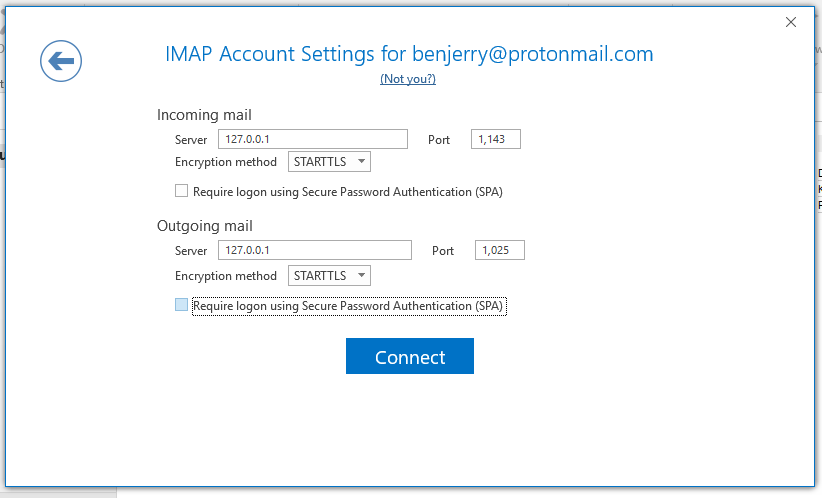
4. Proton Mail Bridgeアプリに表示されているアカウントの詳細を入力し、接続をクリックします。
5. Proton Mail Bridgeのパスワードを2回(IMAP用とSMTP用)入力するよう求められます。
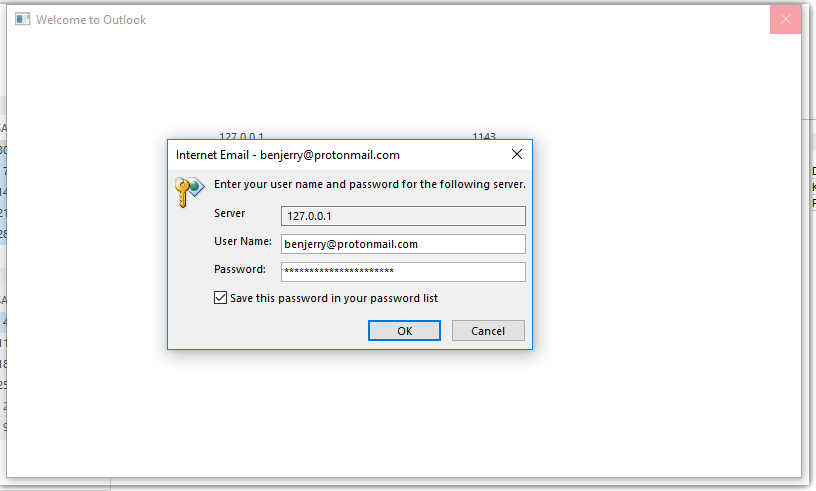
注意:通常のProton Mailアカウント情報は使用しないでください。Proton Mail Bridgeの「メールボックスの詳細」に表示されているアカウント情報を使用する必要があります。

6. セキュリティの警告が表示される場合があります。表示された場合は、はいをクリックしてください。

7. ファイル → アカウント設定 → アカウント設定…の順に移動します。

8. Proton Mailアカウントを選択し、変更…をクリックします。

9. 詳細設定…に移動します。

10. 詳細設定タブに移動します。送信済みアイテムの下にある送信済みアイテムのコピーを保存しないにチェックを入れ、削除済みアイテムの下にあるオンライン時にフォルダーを切り替えるときにアイテムを削除するにチェックを入れます。OKをクリックします。

これでセットアップは完了です。Outlook 2016でProton Mail Bridgeを使用する準備が整いました。
メモ
1. アドレスの分割モードでは、Proton Mail BridgeでセットアップするすべてのIMAPアカウントがアドレス固有となり、セットアップされたアドレスからのみメールの送受信が可能になります。
Outlookにはアドレスをいくつでも追加できますが、別のアドレスを追加する前に、そのアドレスのダウンロードが完了するまでお待ちください。
2. Windows向けOutlookの新しいバージョンでは、アドレス統合モードでのエイリアスの追加がサポートされています。お客様のバージョンのOutlookがこれをサポートしている場合は、新しいメッセージの作成を開始し、オプション → ⋮ → フィールドの表示 → 差出人 → 他のメールアドレスの順に移動して、お客様のアドレスを入力します。完了したら、OKをクリックします。
この機能がサポートされていない場合は、アドレス分割モードを有効にする必要があります。
これを行うには、Bridgeアプリを開き、アドレス分割ボタンをオンに切り替えます。
