
Ghid de configurare pentru Proton Mail Bridge în Microsoft Outlook 2016 pentru Windows
- Lectură
- 3 min
- Categorie
- Instalarea pe Windows
Proton Mail Bridge(fereastră nouă) este o aplicație open-source care vă permite să vă integrați pe deplin contul Proton Mail cu orice program care acceptă IMAP și SMTP. Aceasta include Microsoft Outlook, Mozilla Thunderbird și Apple Mail.
Rulează în fundal pe computerul dvs. și criptează și decriptează perfect e-mailul dvs. pe măsură ce acesta intră și iese din computerul dvs.
Înainte de a configura Outlook pentru a utiliza Proton Mail, trebuie mai întâi să vă înregistrați pentru un cont Proton Mail(fereastră nouă) și să descărcați și să instalați Proton Mail Bridge pe computerul dvs.
După ce ați instalat și adăugat contul (conturile) dvs. în Proton Mail Bridge, va trebui să vă configurați clientul de e-mail. Proton Mail Bridge funcționează cu majoritatea clienților de e-mail și a aplicațiilor care suportă conexiuni IMAP / SMTP.
În acest ghid, vă oferim instrucțiuni pas cu pas pentru configurarea Outlook 2016 în vederea utilizării cu Proton Mail Bridge.
Cum să configurați Outlook 2016 pentru Proton Mail Bridge
1. Deschideți Outlook și accesați fila Fișier → Informații cont → Adăugare cont.

2. Introduceți adresa dvs. de e-mail, selectați Opțiuni avansate și bifați Permiteți-mi să-mi configurez manual contul.

3. Selectați IMAP.

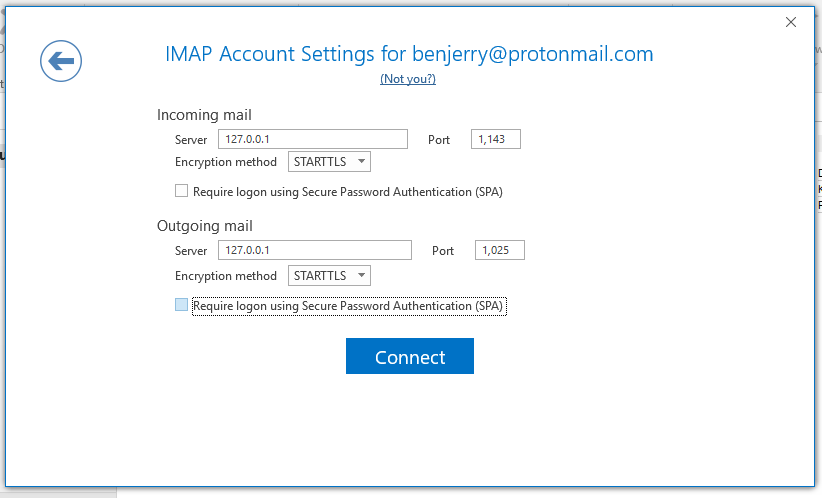
4. Introduceți detaliile contului furnizate în aplicația Proton Mail Bridge, apoi faceți clic pe Conectare.
5. Vi se va solicita să introduceți parola Proton Mail Bridge de două ori (pentru IMAP și SMTP).
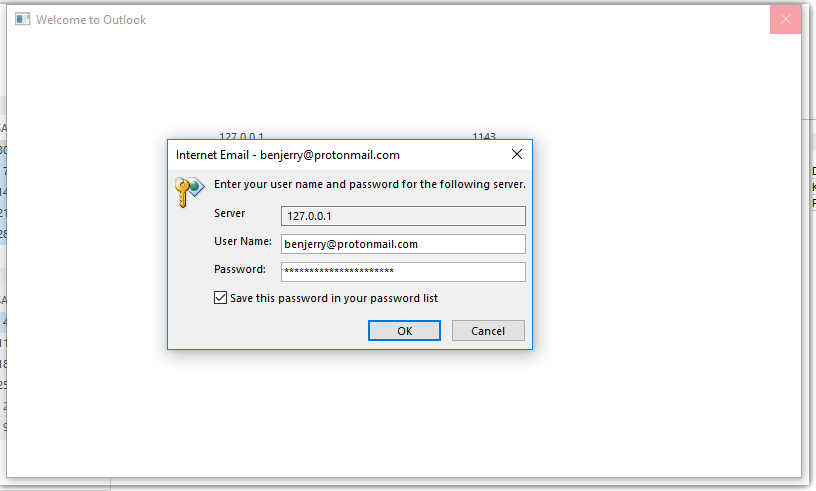
Notă: Nu utilizați detaliile contului dvs. obișnuit de Proton Mail. Trebuie să utilizați detaliile contului furnizate în Proton Mail Bridge la secțiunea Detalii căsuță poștală.

6. Este posibil să vedeți un avertisment de securitate. În acest caz, faceți clic pe Da.

7. Accesați Fișier → Setări cont → Setări cont…

8. Selectați contul dvs. Proton Mail și faceți clic pe Modificare…

9. Accesați Mai multe setări…

10. Accesați fila Avansat. În secțiunea Elemente trimise, bifați Nu salvați copii ale elementelor trimise, iar în secțiunea Elemente șterse, bifați Eliminați elementele la comutarea folderelor în timp ce sunteți conectat. Faceți clic pe OK.

Configurarea este acum finalizată, iar Outlook 2016 este gata să utilizeze Proton Mail Bridge.
Note
1. În modul adrese separate , fiecare cont IMAP pe care îl configurați cu Proton Mail Bridge este specific unei adrese și va putea trimite și primi e-mailuri numai de la adresa pentru care este configurat.
Puteți adăuga oricâte adrese în Outlook, dar așteptați ca o adresă să se descarce înainte de a adăuga alta.
2. Versiunile mai noi de Outlook pentru Windows permit adăugarea de aliasuri în modul adresă combinată. Dacă versiunea dvs. de Outlook acceptă acest lucru, începeți să scrieți un mesaj nou., apoi accesați Opțiuni → ⋮ → Afișare câmpuri → De la → Altă adresă de e-mail și introduceți adresa dvs. Faceți clic pe OK după ce ați terminat.
Dacă această caracteristică nu este acceptată, va trebui să activați modul Adresă divizată .
Aflați mai multe despre modul adrese combinate și modul adrese divizate
Pentru a face acest lucru, deschideți aplicația Bridge și comutați butonul Adrese divizate pe poziția activat.
