
Einrichtungsanleitung für Proton Mail Bridge und Microsoft Outlook 2016 für Windows
- Lesen
- 2 Min.
- Kategorie
- Installation unter Windows
Proton Mail Bridge(neues Fenster) ist eine Open-Source-Anwendung, mit der du dein Proton Mail-Konto vollständig in jedes Programm integrieren kannst, das IMAP und SMTP unterstützt. Dazu gehören Microsoft Outlook, Mozilla Thunderbird und Apple Mail.
Es läuft im Hintergrund auf deinem Computer und verschlüsselt und entschlüsselt deine E-Mails nahtlos, während sie auf deinem Computer eingehen und ihn verlassen.
Bevor du Outlook für die Nutzung von Proton Mail konfigurierst, musst du dich zuerst für ein Proton Mail-Konto registrieren(neues Fenster) und Proton Mail Bridge herunterladen und auf deinem Computer installieren.
Sobald du dein(e) Konto/Konten installiert und zu Proton Mail Bridge hinzugefügt hast, musst du deinen E-Mail-Client konfigurieren. Proton Mail Bridge funktioniert mit den meisten E-Mail-Clients und Anwendungen, die IMAP- / SMTP-Verbindungen unterstützen.
In dieser Anleitung findest du eine Schritt-für-Schritt-Anleitung zum Konfigurieren von Outlook 2016 für die Verwendung mit Proton Mail Bridge.
So richtest du Outlook 2016 für Proton Mail Bridge ein
1. Öffne Outlook und gehe zum Tab Datei → Kontoinformationen → Konto hinzufügen.

2. Gib deine E-Mail-Adresse ein, wähle Erweiterte Optionen und aktiviere Ich möchte mein Konto manuell einrichten.

3. Wähle IMAP.

4. Gib die Kontodetails aus der Proton Mail Bridge-App ein und klicke dann auf Verbinden.
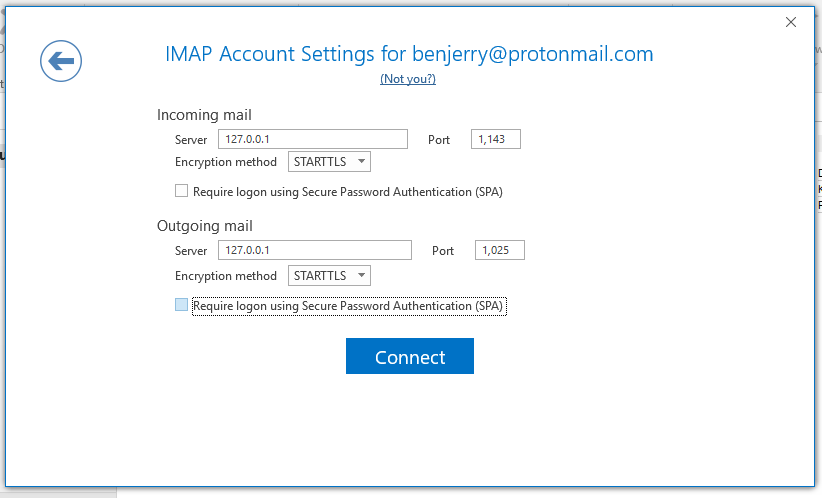
5. Du wirst aufgefordert, dein Proton Mail Bridge-Passwort zweimal einzugeben (für IMAP und SMTP).
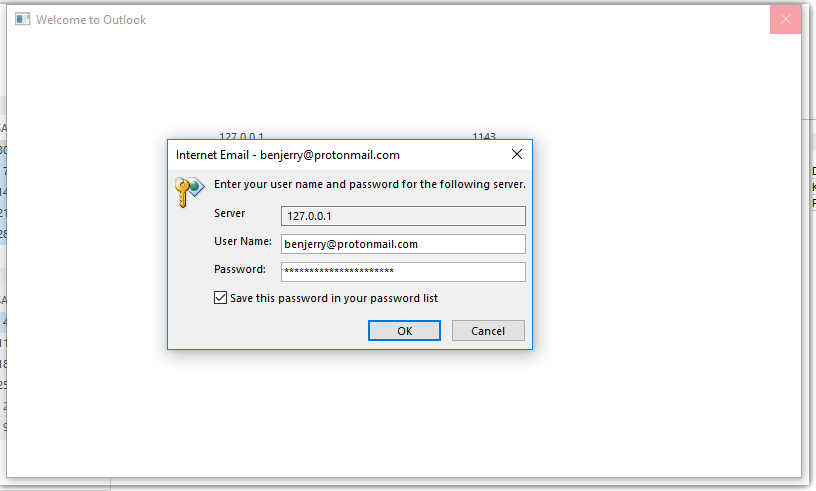
Hinweis: Verwende nicht die Kontodetails deines normalen Proton Mail-Kontos. Du musst die in Proton Mail Bridge unter Postfach-Details angegebenen Kontodetails verwenden.

6. Möglicherweise wird eine Sicherheitswarnung angezeigt. Wenn dies der Fall ist, klicke auf Ja.

7. Gehe zu Datei → Kontoeinstellungen → Kontoeinstellungen…

8. Wähle dein Proton Mail-Konto aus und klicke auf Ändern…

9. Gehe zu Weitere Einstellungen…

10. Gehe zum Tab Erweitert. Aktiviere unter Gesendete Elemente die Option Keine Kopien von gesendeten Elementen speichern und unter Gelöschte Elemente die Option Elemente beim Wechseln von Ordnern im Onlinebetrieb bereinigen. Klicke auf OK.

Die Einrichtung ist nun abgeschlossen und Outlook 2016 ist bereit für die Verwendung von Proton Mail Bridge.
Notizen
1. Im Modus für aufgeteilte Adressen ist jedes IMAP-Konto, das du mit Proton Mail Bridge einrichtest, adressspezifisch und kann nur E-Mails über die Adresse senden und empfangen, für die es eingerichtet ist.
Du kannst beliebig viele Adressen zu Outlook hinzufügen, aber warte, bis der Download für eine Adresse abgeschlossen ist, bevor du eine weitere hinzufügst.
2. Neuere Versionen von Outlook für Windows unterstützen das Hinzufügen von Aliasnamen im Modus für kombinierte Adressen. Wenn deine Outlook-Version dies unterstützt, beginne eine neue Nachricht zu schreiben und gehe dann zu Optionen → ⋮ → Felder anzeigen → Von → Weitere E-Mail-Adresse und gib deine Adresse ein. Klicke auf OK, wenn du fertig bist.
Wenn diese Funktion nicht unterstützt wird, musst du den Modus für getrennte Adressen aktivieren.
Erfahre mehr über den Modus für kombinierte Adressen und den Modus für getrennte Adressen
Öffne dazu die Bridge-App und schalte die Schaltfläche Getrennte Adressen auf Ein.
