
Guía de configuración de Proton Mail Bridge para Microsoft Outlook 2016 para Windows
- Lectura
- 3 minutos
- Categoría
- Instalación en Windows
Proton Mail Bridge(nueva ventana) es una aplicación de código abierto que le permite integrar completamente su cuenta de Proton Mail con cualquier programa que admita IMAP y SMTP. Esto incluye Microsoft Outlook, Mozilla Thunderbird y Apple Mail.
Se ejecuta en segundo plano en su computadora y cifra y descifra de manera transparente su correo a medida que ingresa y sale de su computadora.
Antes de configurar Outlook para usar Proton Mail, primero debe registrarse para obtener una cuenta de Proton Mail(nueva ventana) y descargar e instalar Proton Mail Bridge en su computadora.
Una vez que haya instalado y agregado su(s) cuenta(s) a Proton Mail Bridge, deberá configurar su cliente de correo electrónico. Proton Mail Bridge funciona con la mayoría de los clientes de correo electrónico y aplicaciones que admiten conexiones IMAP / SMTP.
En esta guía, proporcionamos instrucciones paso a paso para configurar Outlook 2016 para su uso con Proton Mail Bridge.
Cómo configurar Outlook 2016 para Proton Mail Bridge
1. Abra Outlook y vaya a la pestaña Archivo → Información de la cuenta → Agregar cuenta.

2. Ingrese su dirección de correo electrónico, seleccione Opciones avanzadas y active la casilla Permitirme configurar mi cuenta manualmente.

3. Seleccione IMAP.

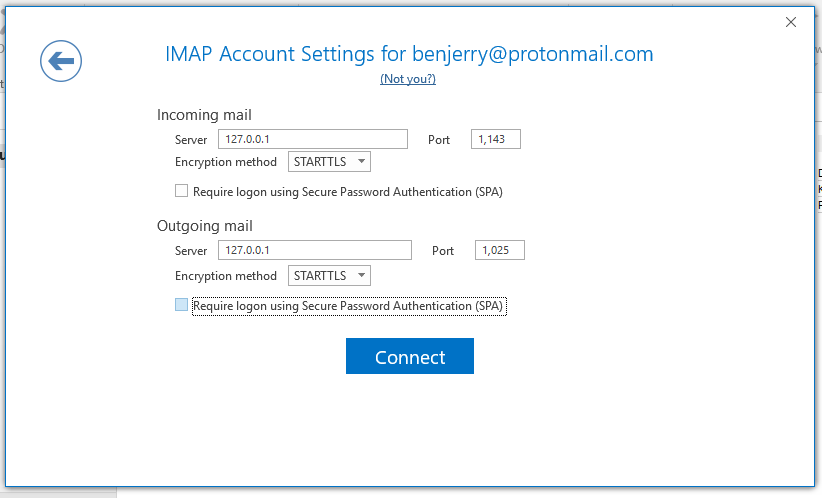
4. Ingrese los detalles de la cuenta proporcionados en la aplicación Proton Mail Bridge y, a continuación, haga clic en Conectar.
5. Se le solicitará que ingrese su contraseña de Proton Mail Bridge dos veces (para IMAP y SMTP).
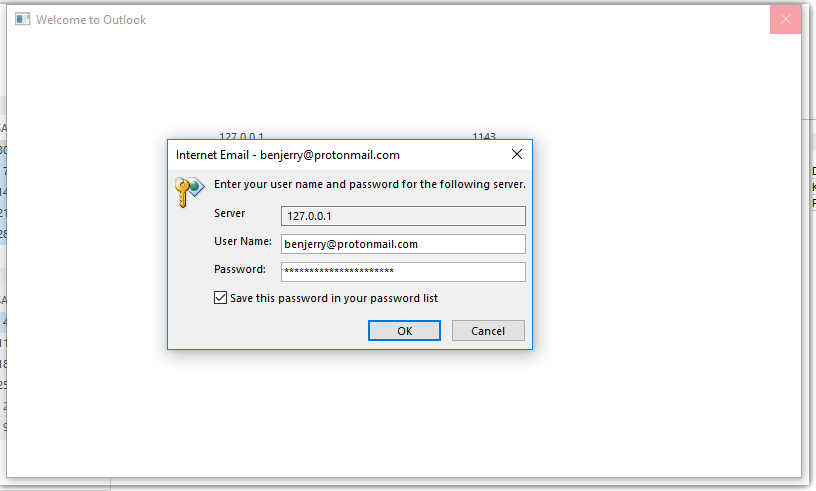
Nota: No use los detalles habituales de su cuenta de Proton Mail. Debe usar los detalles de la cuenta que se proporcionan en Proton Mail Bridge en Detalles del buzón.

6. Es posible que vea una advertencia de seguridad. Si es así, haga clic en Sí.

7. Vaya a Archivo → Ajustes de la cuenta → Ajustes de la cuenta…

8. Seleccione su cuenta de Proton Mail y haga clic en Cambiar…

9. Vaya a Más ajustes…

10. Vaya a la pestaña Avanzado. En Elementos enviados, active la casilla No guardar copias de los elementos enviados, y en Elementos eliminados, active la casilla Purgar elementos al cambiar de carpeta mientras se está en línea. Haga clic en Aceptar.

La configuración ya está completa y Outlook 2016 está listo para usar Proton Mail Bridge.
Notas
1. En el modo de direcciones divididas, cada cuenta IMAP que configure con Proton Mail Bridge es específica de una dirección y solo podrá enviar y recibir correos electrónicos desde la dirección con la que está configurada.
Puede agregar cualquier cantidad de direcciones a Outlook, pero espere a que se descargue una dirección antes de agregar otra.
2. Las versiones más recientes de Outlook para Windows admiten la adición de alias en el modo de direcciones combinadas. Si su versión de Outlook es compatible con esto, comience a escribir un mensaje nuevo, luego vaya a Opciones → ⋮ → Mostrar campos → De → Otra dirección de correo electrónico e ingrese su dirección. Haga clic en Aceptar cuando haya terminado.
Si esta función no es compatible, deberá activar el modo de dirección dividida.
Más información sobre el modo de direcciones combinadas y el modo de direcciones divididas
Para hacerlo, abra la aplicación Bridge y cambie el botón Direcciones divididas a activado.
