
Windows के लिए Proton Mail Bridge Microsoft Outlook 2016 सेटअप गाइड
- पढ़ने का समय
- 0 मिनट
- श्रेणी
- Windows पे इंस्टॉल करना
Proton Mail Bridge(नई विंडो) एक ओपन-सोर्स एप्लीकेशन है, जो आपको अपने Proton Mail खाते को किसी भी ऐसे प्रोग्राम के साथ पूरी तरह इंटीग्रेट करने देता है, जो IMAP और SMTP की सहायता करता है। इसमें Microsoft Outlook, Mozilla Thunderbird और Apple Mail शामिल हैं।
ये आपके कंप्यूटर पे बैकग्राउंड में चलता है और आपका मेल जब कंप्यूटर में आता और उससे बाहर जाता है, तब बेहतरीन तरीके से उसे एन्क्रिप्ट और डीक्रिप्ट करता है।
Outlook को Proton Mail इस्तेमाल करने के लिए कॉन्फ़िगर करने से पहले, आपको पहले Proton Mail खाते के लिए साइनअप करना होगा(नई विंडो) और अपने कंप्यूटर पे Proton Mail Bridge डाउनलोड और इंस्टॉल करना होगा।
Proton Mail Bridge में अपने खाता(खाते) इंस्टॉल और जोड़ने के बाद, आपको अपना ईमेल क्लाइंट कॉन्फ़िगर करना होगा। Proton Mail Bridge ज़्यादातर ऐसे ईमेल क्लाइंट और एप्लीकेशन के साथ काम करता है जो IMAP / SMTP कनेक्शन सपोर्ट करते हैं।
इस गाइड में हमने Proton Mail Bridge के साथ इस्तेमाल के लिए Outlook 2016 कॉन्फ़िगर करने के चरण-दर-चरण निर्देश दिए हैं।
Proton Mail Bridge के लिए Outlook 2016 कैसे सेटअप करें
1. Outlook खोलें और फ़ाइल टैब → खाता जानकारी → खाता जोड़ें पर जाएं।

2. अपना ईमेल पता दर्ज करें, उन्नत विकल्प चुनें और मुझे अपना खाता मैन्युअल तरीके से सेटअप करने दें चुनें।

3. IMAP चुनें।

4. Proton Mail Bridge ऐप में दी गई खाता जानकारी दर्ज करें, फिर कनेक्ट करें पर क्लिक करें।
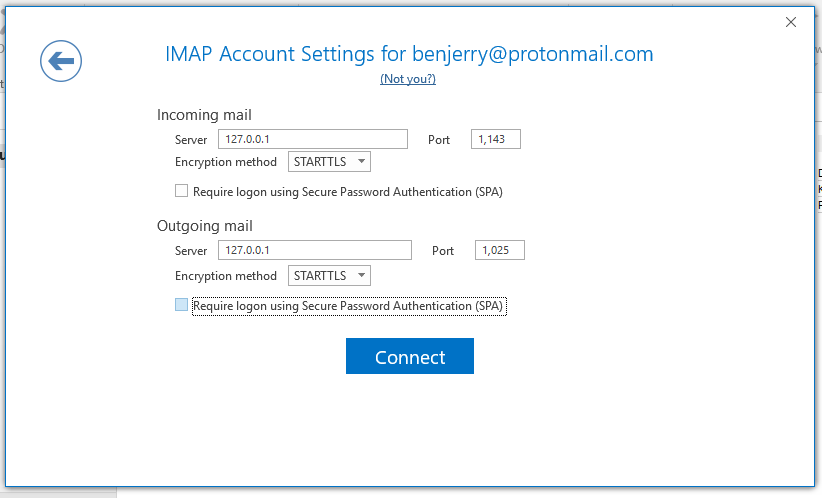
5. अपना Proton Mail Bridge पासवर्ड दो बार दर्ज करने के लिए कहा जाएगा (IMAP और SMTP के लिए)।
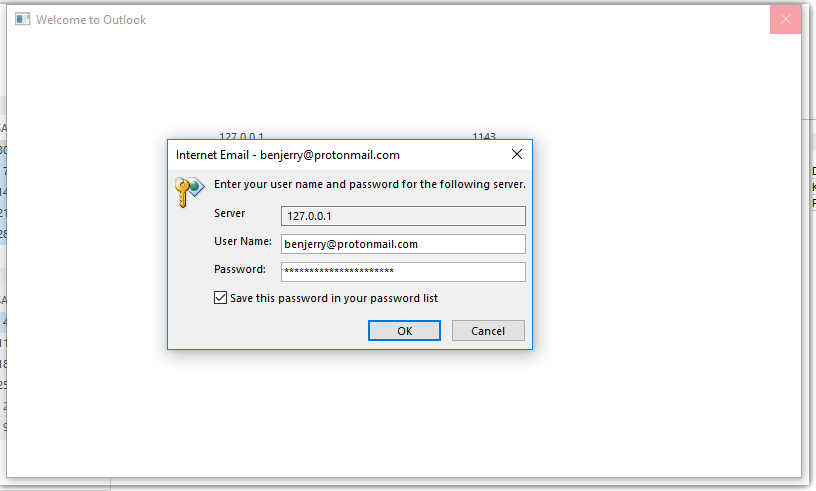
नोट: अपनी सामान्य Proton Mail खाता जानकारी इस्तेमाल न करें। आपको Proton Mail Bridge में मेलबॉक्स जानकारी के नीचे दी गई खाता जानकारी इस्तेमाल करनी होगी

6. आपको एक सुरक्षा चेतावनी दिख सकती है। अगर दिखे, तो हां पर क्लिक करें।

7. फ़ाइल → खाता सेटिंग → खाता सेटिंग… पर जाएं

8. अपना Proton Mail खाता चुनें और बदलें… पर क्लिक करें

9. और सेटिंग… पर जाएं

10. ऐडवांस टैब पर जाएं। भेजे गए आइटम के नीचे भेजे गए आइटम की कॉपियां सहेजें नहीं चुनें, और डिलीट किए गए आइटम के नीचे ऑनलाइन रहते हुए फोल्डर बदलते समय आइटम साफ़ करें चुनें। OK पर क्लिक करें।

सेटअप अब पूरा हो गया है और Outlook 2016 अब Proton Mail Bridge इस्तेमाल करने के लिए तैयार है।
नोट्स
1. स्प्लिट पते मोड में हर वो IMAP खाता जो आपने Proton Mail Bridge के साथ सेटअप किया है, पता-विशिष्ट होता है और सिर्फ उसी पते से ईमेल भेज और प्राप्त कर पाएगा जिसके साथ वो सेटअप किया गया है।
आप Outlook में जितने चाहें पते जोड़ सकते हैं, लेकिन दूसरा पता जोड़ने से पहले एक पते के डाउनलोड होने का इंतज़ार करें।
2. Windows के लिए Outlook के नए वर्ज़न कंबाइंड पता मोड में नकली-नाम जोड़ने की सुविधा देते हैं। अगर आपका Outlook वर्ज़न ये सपोर्ट करता है, तो नया संदेश लिखना शुरू करें, फिर विकल्प → ⋮ → फील्ड दिखाएं → से → अन्य ईमेल पता पर जाकर अपना पता दर्ज करें। पूरा होने पर ठीक है पर क्लिक करें।
अगर ये खासियत सपोर्ट नहीं है, तो आपको स्प्लिट पता मोड सक्षम करना होगा।
कंबाइंड पते मोड और स्प्लिट पते मोड के बारे में और जानें
इसके लिए Bridge ऐप खोलें और Split addresses बटन को चालू कर दें।
