
Hướng dẫn thiết lập Proton Mail Bridge trên Microsoft Outlook 2016 dành cho Windows
- Đọc
- 4 phút
- Danh mục
- Cài đặt trên Windows
Proton Mail Bridge(cửa sổ mới) là ứng dụng mã nguồn mở cho phép tích hợp hoàn toàn tài khoản Proton Mail với bất kỳ chương trình nào hỗ trợ IMAP và SMTP. Các chương trình này bao gồm Microsoft Outlook, Mozilla Thunderbird và Apple Mail.
Ứng dụng chạy ngầm trên máy tính và mã hóa cũng như giải mã thư một cách liền mạch khi thư đi vào và đi ra khỏi máy tính.
Trước khi cấu hình Outlook để sử dụng Proton Mail, trước tiên phải đăng ký tài khoản Proton Mail(cửa sổ mới) và tải xuống cũng như cài đặt Proton Mail Bridge trên máy tính.
Sau khi cài đặt và thêm tài khoản vào Proton Mail Bridge, cần cấu hình trình quản lý email. Proton Mail Bridge hoạt động với hầu hết các trình quản lý email và ứng dụng hỗ trợ kết nối IMAP / SMTP.
Hướng dẫn này cung cấp các hướng dẫn từng bước để cấu hình Outlook 2016 sử dụng với Proton Mail Bridge.
Cách thiết lập Outlook 2016 cho Proton Mail Bridge
1. Mở Outlook và đi tới tab Tệp → Thông tin tài khoản → Thêm tài khoản.

2. Nhập địa chỉ email, chọn Tùy chọn nâng cao và tích chọn Để tôi tự thiết lập tài khoản.

3. Chọn IMAP.

4. Nhập chi tiết tài khoản được cung cấp trong ứng dụng Proton Mail Bridge, sau đó nhấp vào Kết nối.
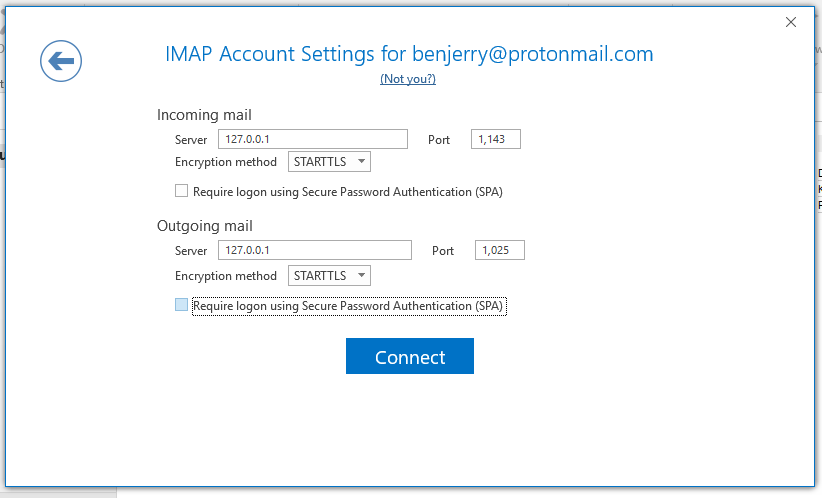
5. Hệ thống sẽ yêu cầu nhập mật khẩu Proton Mail Bridge hai lần (cho IMAP và SMTP).
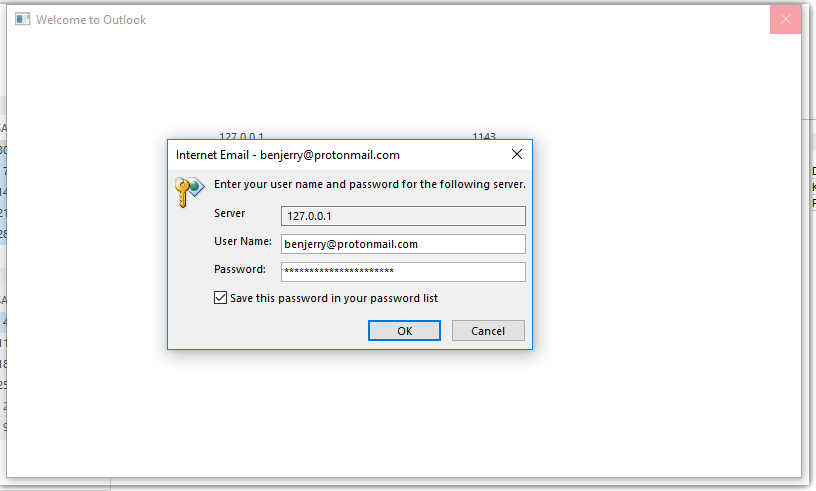
Lưu ý: Không sử dụng chi tiết tài khoản Proton Mail thông thường. Phải sử dụng chi tiết tài khoản được cung cấp trong Proton Mail Bridge tại mục Chi tiết hộp thư.

6. Cảnh báo bảo mật có thể hiển thị. Nếu có, nhấp vào Có.

7. Đi tới Tệp → Cài đặt tài khoản → Cài đặt tài khoản…

8. Chọn tài khoản Proton Mail và nhấp vào Thay đổi…

9. Đi tới Cài đặt khác…

10. Đi tới tab Nâng cao. Trong mục Mục đã gửi, tích chọn Không lưu bản sao của các mục đã gửi, và trong mục Mục đã xóa, tích chọn Dọn sạch các mục khi chuyển đổi thư mục khi trực tuyến. Nhấp vào OK.

Quá trình thiết lập hiện đã hoàn tất và Outlook 2016 đã sẵn sàng để sử dụng Proton Mail Bridge.
Ghi chú
1. Ở chế độ địa chỉ phân tách , mọi tài khoản IMAP được thiết lập với Proton Mail Bridge đều dành riêng cho từng địa chỉ và chỉ có thể gửi cũng như nhận email từ chính địa chỉ đã được thiết lập.
Có thể thêm bất kỳ số lượng địa chỉ nào vào Outlook, nhưng hãy đợi một địa chỉ tải xuống hoàn tất trước khi thêm địa chỉ khác.
2. Các phiên bản Outlook dành cho Windows mới hơn hỗ trợ thêm biệt danh ở chế độ địa chỉ kết hợp. Nếu phiên bản Outlook hỗ trợ tính năng này, hãy bắt đầu soạn thư mới, sau đó đi tới Tùy chọn → ⋮ → Hiển thị các trường → Từ → Địa chỉ email khác và nhập địa chỉ. Nhấp vào OK khi hoàn tất.
Nếu tính năng này không được hỗ trợ, cần kích hoạt chế độ Địa chỉ chia tách .
Tìm hiểu thêm về chế độ địa chỉ kết hợp và chế độ địa chỉ chia tách
Để thực hiện việc này, mở ứng dụng Bridge và chuyển nút Địa chỉ chia tách sang bật.
