
Konfigurationsguide för Proton Mail Bridge i Microsoft Outlook 2016 för Windows
- Lästid
- 3 min
- Kategori
- Installation på Windows
Proton Mail Bridge(nytt fönster) är en applikation med öppen källkod som låter dig integrera ditt Proton Mail-konto fullt ut med alla program som stöder IMAP och SMTP. Detta inkluderar Microsoft Outlook, Mozilla Thunderbird och Apple Mail.
Den körs i bakgrunden på din dator och krypterar och avkrypterar din e-post sömlöst när den kommer in på och lämnar din dator.
Innan du konfigurerar Outlook för att använda Proton Mail måste du först registrera dig för ett Proton Mail-konto(nytt fönster) och ladda ner och installera Proton Mail Bridge på din dator.
När du väl har installerat och lagt till ditt/dina konto(n) i Proton Mail Bridge behöver du konfigurera din e-postklient. Proton Mail Bridge fungerar med de flesta e-postklienter och applikationer som stöder IMAP / SMTP-anslutningar.
I den här guiden ger vi steg-för-steg-instruktioner för att konfigurera Outlook 2016 för användning med Proton Mail Bridge.
Så här konfigurerar du Outlook 2016 för Proton Mail Bridge
1. Öppna Outlook och gå till fliken Arkiv → Kontoinformation → Lägg till konto.

2. Ange din e-postadress, välj Avancerade alternativ och markera Låt mig konfigurera mitt konto manuellt.

3. Välj IMAP.

4. Ange kontouppgifterna som anges i Proton Mail Bridge-appen och klicka sedan på Anslut.
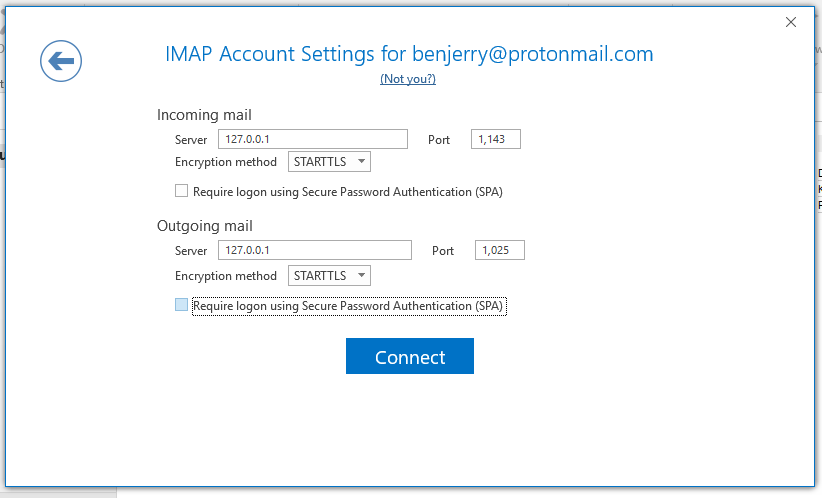
5. Du kommer att ombes att ange ditt lösenord för Proton Mail Bridge två gånger (för IMAP och SMTP).
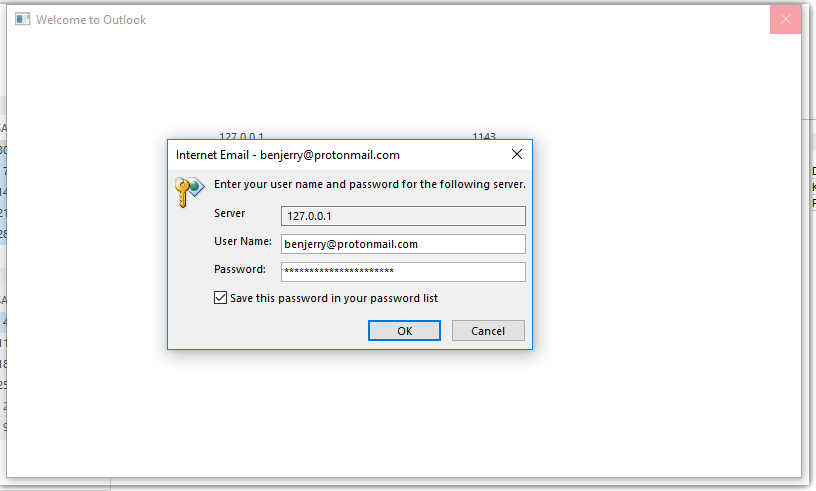
Obs! Använd inte dina vanliga kontodetaljer för Proton Mail. Du måste använda de kontodetaljer som anges i Proton Mail Bridge under Brevlådedetaljer.

6. Du kan få en säkerhetsvarning. Om du gör det klickar du på Ja.

7. Gå till Arkiv → Kontoinställningar → Kontoinställningar…

8. Välj ditt Proton Mail-konto och klicka på Ändra…

9. Gå till Fler inställningar…

10. Gå till fliken Avancerat. Under Skickade objekt markerar du Spara inte kopior av skickade objekt, och under Borttagna objekt markerar du Rensa objekt vid byte av mappar online. Klicka på OK.

Konfigurationen är nu klar och Outlook 2016 är redo att använda Proton Mail Bridge.
Anteckningar
1. I läget för uppdelade adresser är varje IMAP-konto som du konfigurerar med Proton Mail Bridge adresspecifikt och kommer endast att kunna skicka och ta emot e-postmeddelanden från den adress det har konfigurerats med.
Du kan lägga till valfritt antal adresser i Outlook, men vänta tills en adress har laddats ner innan du lägger till en till.
2. Nyare versioner av Outlook för Windows stöder att lägga till alias i läget kombinerad adress. Om din version av Outlook stöder detta börjar du med att skriva ett nytt meddelande och går sedan till Alternativ → ⋮ → Visa fält → Från → Annan e-postadress och anger din adress. Klicka på Okej när du är klar.
Om den här funktionen inte stöds måste du aktivera läget Uppdelad adress.
Lär dig mer om läget för kombinerade adresser och läget för uppdelade adresser
För att göra detta öppnar du Bridge-appen och slår på knappen Uppdelade adresser.
