
Miten organisaation käyttäjiä hallitaan
- Luetaan
- 2 min
- Kategoria
- Proton VPN for Business
Proton VPN for Business -ylläpitäjänä voitte tehdä muutoksia organisaationne olemassa oleviin käyttäjätileihin.
Jos Proton VPN for Business on teille uusi tuttavuus, katsokaa artikkelimme siitä, miten voitte lisätä uusia käyttäjiä tilaukseenne.
- Muokkaa käyttäjän nimeä
- Päivitä käyttäjä ylläpitäjätiliksi
- Vaihda käyttäjän salasana
- Kirjaa käyttäjä ulos kaikilta laitteilta
- Poista käyttäjä organisaatiostanne
Miten käyttäjän nimeä muokataan
1. Kirjautukaa sisään osoitteessa account.proton.me ja valitkaa VPN-sovellus.
2. Siirtykää kohtaan Organisaatio → Käyttäjät.
3. Napsauttakaa sen käyttäjän vieressä olevaa Muokkaa-painiketta, jonka nimeä haluatte muuttaa.

4. Napsauttakaa Nimi-kenttää ja syöttäkää uusi nimi.
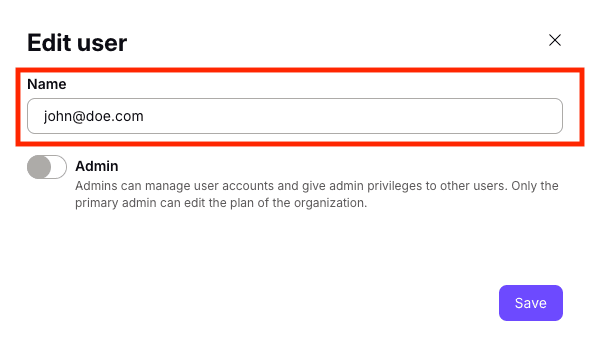
5. Napsauttakaa Tallenna.
Miten käyttäjä päivitetään ylläpitäjätiliksi
1. Kirjautukaa sisään osoitteessa account.proton.me ja valitkaa VPN-sovellus.
2. Siirtykää sivupalkissa kohtaan Organisaatio → Käyttäjät.
3. Napsauttakaa sen käyttäjän vieressä olevaa Muokkaa-painiketta, jonka haluatte päivittää. Syöttäkää salasananne jatkaaksenne.
4. Kytkekää Ylläpitäjä-painike päälle (tai kytkekää se pois päältä alentaaksenne käyttäjän tavalliseksi käyttäjätiliksi).

5. Napsauttakaa Tallenna.
Miten käyttäjän salasana vaihdetaan
1. Kirjautukaa sisään osoitteessa account.proton.me ja valitkaa VPN-sovellus.
2. Siirtykää sivupalkissa kohtaan Organisaatio → Käyttäjät.
3. Valitkaa Vaihda salasana sen käyttäjän vieressä olevasta pudotusvalikosta (⏷), jonka salasanan haluatte vaihtaa. Syöttäkää salasananne jatkaaksenne.
4. Luokaa käyttäjälle uusi salasana ja vahvistakaa se syöttämällä se toisen kerran.
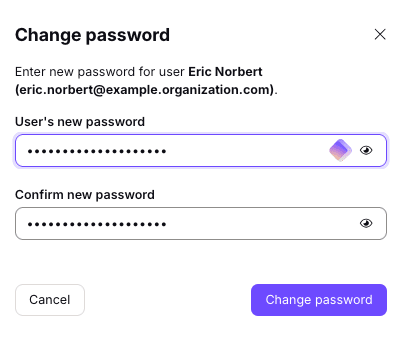
5. Napsauttakaa Tallenna. Älkää unohtako jakaa käyttäjän uutta salasanaa turvallisesti hänen kanssaan.
Kirjaa käyttäjä ulos kaikilta laitteilta
Turvatoimenpiteenä saatatte haluta kirjata käyttäjän ulos Proton-tililtään kaikilta laitteilta, joille hän on kirjautunut sisään.
1. Kirjautukaa sisään osoitteessa account.proton.me ja valitkaa VPN-sovellus.
2. Siirtykää sivupalkissa kohtaan Organisaatio → Käyttäjät.
3. Etsikää käyttäjä, jonka haluatte kirjata ulos. Avatkaa pudotusvalikko (⏷) ja valitkaa Mitätöi istunnot.
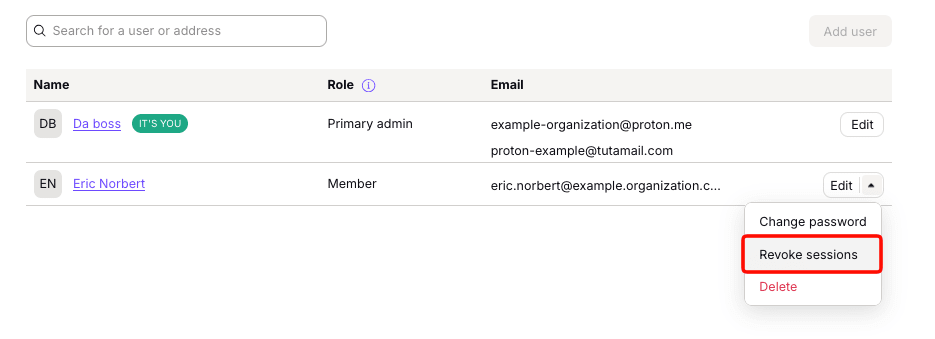
Käyttäjä kirjataan ulos kaikilta laitteilta.
Miten käyttäjä poistetaan organisaatiostanne
1. Kirjautukaa sisään osoitteessa account.proton.me ja valitkaa VPN-sovellus.
2. Siirtykää sivupalkissa kohtaan Organisaatio → Käyttäjät.
3. Etsikää käyttäjä, jonka haluatte poistaa. Avatkaa pudotusvalikko (⏷) ja valitkaa Poista. Teitä pyydetään syöttämään oma salasananne jatkaaksenne.
4. Tämä poistaa pysyvästi käyttäjän tilin, sähköpostiosoitteen ja kaikki hänen tilillään olevat tiedot. Jos olette varma, että haluatte jatkaa, syöttäkää poistettavan käyttäjän nimi ja napsauttakaa Poista käyttäjä.

Käyttäjän tili on poistettu pysyvästi. Voitte nyt käyttää hänen lisenssiään lisätäksenne toisen käyttäjän organisaatioonne.