
संगठन के यूज़र कैसे संभालें
- पढ़ने का समय
- 0 मिनट
- श्रेणी
- Proton VPN for Business
Proton VPN for Business के एडमिन के तौर पर, आप अपने संगठन के मौजूदा यूज़र खातों में बदलाव कर सकते हैं।
अगर आप Proton VPN for Business के नए यूज़र हैं, तो अपने प्लैन में नए यूज़र जोड़ें बताने वाला हमारा आर्टिकल देखें।
- यूज़र का नाम बदलें
- यूज़र को एडमिन खाते में अपग्रेड करें
- यूज़र का पासवर्ड बदलें
- यूज़र को सभी डिवाइस से साइनआउट करें
- यूज़र को अपने संगठन से हटाएं
यूज़र का नाम कैसे बदलें
1. account.proton.me पे साइनइन करें और VPN ऐप चुनें।
2. संगठन → यूज़र में जाएं।
3. जिस यूज़र का नाम आप बदलना चाहते हैं, उसके बगल में बदलें बटन पे क्लिक करें।

4. नाम फील्ड के अंदर क्लिक करें और नया नाम दर्ज करें।
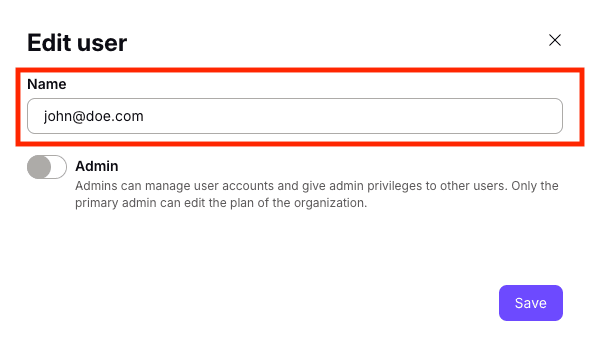
5. सहेजें पे क्लिक करें।
यूज़र को एडमिन खाते में कैसे अपग्रेड करें
1. account.proton.me पे साइनइन करें और VPN ऐप चुनें।
2. साइडबार में संगठन → यूज़र. पर जाएं.
3. जिस यूज़र को आप अपग्रेड करना चाहते हैं, उसके बगल में बदलें बटन पे क्लिक करें। आगे बढ़ने के लिए अपना पासवर्ड दर्ज करें।
4. एडमिन बटन को ऑन करें (या यूज़र को सामान्य यूज़र खाते में डाउनग्रेड करने के लिए उसे ऑफ करें)।

5. सहेजें पे क्लिक करें।
यूज़र का पासवर्ड कैसे बदलें
1. account.proton.me पे साइनइन करें और VPN ऐप चुनें।
2. साइडबार में संगठन → यूज़र में जाएं।
3. जिस यूज़र का पासवर्ड आप बदलना चाहते हैं, उसके बगल में ड्रॉपडाउन मेन्यू (⏷) में से पासवर्ड बदलें चुनें। आगे बढ़ने के लिए अपना पासवर्ड दर्ज करें।
4. यूज़र के लिए नया पासवर्ड बनाएं और उसे दूसरी बार दर्ज करके पक्का करें।
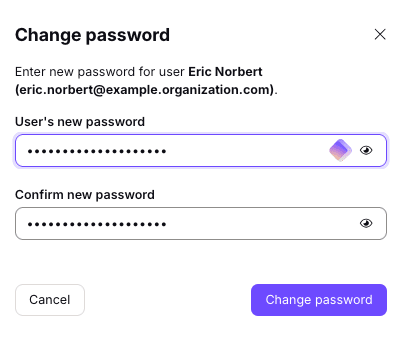
5. सहेजें पे क्लिक करें। यूज़र का नया पासवर्ड उसे सुरक्षित तरीके से शेयर करना न भूलें।
यूज़र को सभी डिवाइस से साइनआउट करें
सुरक्षा उपाय के तौर पर, आप किसी यूज़र को उन सभी डिवाइस से साइनआउट कर सकते हैं जिन पे उसने अपने Proton खाते में साइनइन किया है।
1. account.proton.me पे साइनइन करें और VPN ऐप चुनें।
2. साइडबार में संगठन → यूज़र. पर जाएं.
3. जिस यूज़र को साइनआउट करना है, उसे खोजें। ड्रॉपडाउन मेन्यू (⏷) खोलें और सत्र वापस लें चुनें।
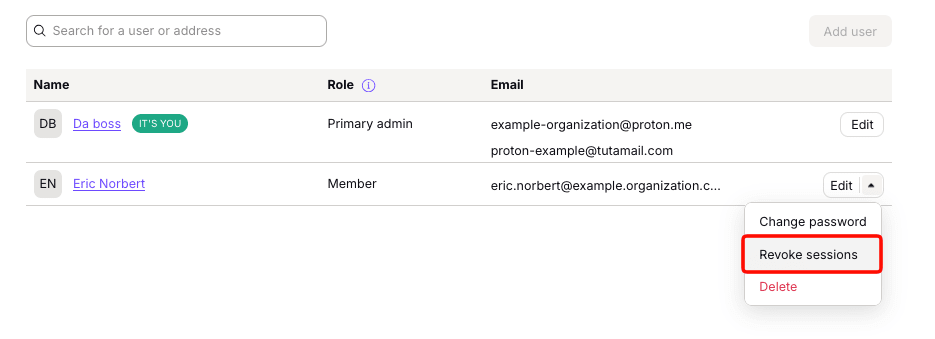
यूज़र को सभी डिवाइस से साइनआउट कर दिया जाएगा।
यूज़र को अपने संगठन से कैसे हटाएं
1. account.proton.me पे साइनइन करें और VPN ऐप चुनें।
2. साइडबार में संगठन → यूज़र. पर जाएं.
3. जिस यूज़र को हटाना है, उसे खोजें। ड्रॉपडाउन मेन्यू (⏷) खोलें और मिटा दें चुनें। आगे बढ़ने के लिए अपना पासवर्ड दर्ज करना होगा।
4. इससे यूज़र का खाता, ईमेल पता और खाते पे मौजूद सारा डाटा हमेशा के लिए मिट जाएगा। अगर आप आगे बढ़ना चाहते हैं, तो जिस यूज़र को हटाना चाहते हैं उसका नाम दर्ज करें और उपयोगकर्ता मिटाएं पे क्लिक करें।

यूज़र का खाता हमेशा के लिए मिटा दिया गया है। अब आप उसका लाइसेंस इस्तेमाल करके अपने संगठन में दूसरा यूज़र जोड़ सकते हैं।