
如何管理组织用户
- 阅读
- 0 分钟
- 类别
- Proton VPN for Business
作为 Proton VPN for Business 管理员,您可以更改组织中的现有用户帐户。
如果您刚接触 Proton VPN for Business,请参阅我们的文章,了解如何在您的套餐中添加新用户。
如何编辑用户的名称
1. 登录 account.proton.me,然后选择 VPN 应用。
2. 前往组织 → 用户。
3. 点击要更改名称的用户旁边的编辑按钮。

4. 点击名称 字段并输入新名称。
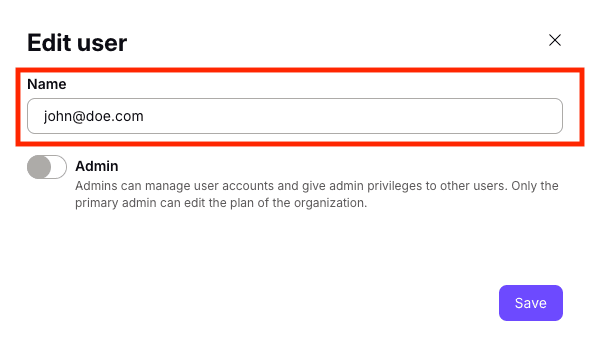
5. 点击保存。
如何将用户升级为管理员帐户
1. 登录 account.proton.me,然后选择 VPN 应用。
2. 在侧边栏中,前往组织 → 用户。
3. 点击要升级的用户旁边的编辑按钮。输入您的密码以继续。
4. 将管理员按钮切换为开(或切换为关以将该用户降级为普通用户帐户)。

5. 点击保存。
如何更改用户的密码
1. 登录 account.proton.me,然后选择 VPN 应用。
2. 在侧边栏中,前往组织 → 用户。
3. 在要更改密码的用户旁边的下拉菜单 (⏷) 中选择更改密码。输入您的密码以继续。
4. 为该用户创建新密码,并再次输入以确认。
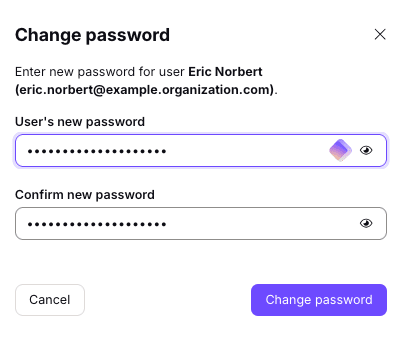
5. 点击保存。别忘了以安全的方式将用户的新密码分享给该用户。
让用户在所有设备上登出
作为一项安全措施,您可能希望让用户在其登录过的所有设备上登出 Proton 帐户。
1. 登录 account.proton.me,然后选择 VPN 应用。
2. 在侧边栏中,前往组织 → 用户。
3. 找到要登出的用户。打开下拉菜单 (⏷) 并选择撤销会话。
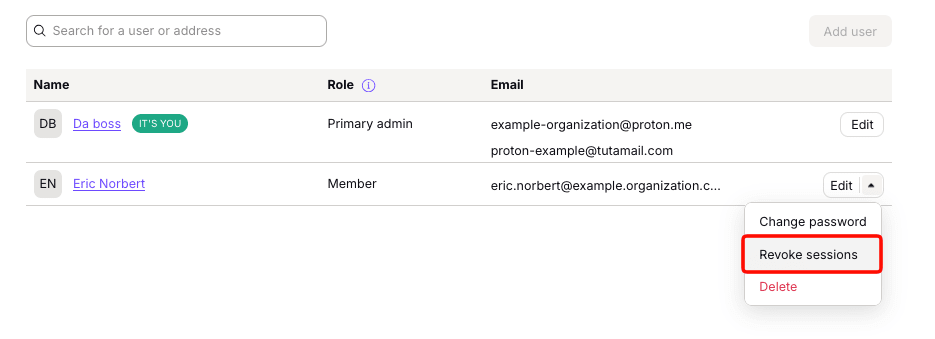
该用户将从所有设备上登出。
如何从组织中移除用户
1. 登录 account.proton.me,然后选择 VPN 应用。
2. 在侧边栏中,前往组织 → 用户。
3. 找到要移除的用户。打开下拉菜单 (⏷) 并选择删除。系统将要求您输入自己的密码以继续。
4. 这将永久删除该用户的帐户、电子邮件地址以及帐户中的所有数据。如果您确定要继续,请输入要移除的用户的名称,然后点击删除用户。
