
Cách quản lý người dùng tổ chức
- Đọc
- 4 phút
- Danh mục
- Proton VPN for Business
Với tư cách là quản trị viên Proton VPN for Business, có thể thực hiện thay đổi đối với các tài khoản người dùng hiện có trong tổ chức.
Nếu mới sử dụng Proton VPN for Business, hãy xem bài viết về cách thêm người dùng mới vào gói.
- Chỉnh sửa tên người dùng
- Nâng cấp người dùng lên tài khoản quản trị viên
- Thay đổi mật khẩu người dùng
- Đăng xuất người dùng trên tất cả thiết bị
- Xóa người dùng khỏi tổ chức
Cách chỉnh sửa tên người dùng
1. Đăng nhập vào account.proton.me và chọn ứng dụng VPN.
2. Đi tới Tổ chức → Người dùng.
3. Nhấp vào nút Chỉnh sửa bên cạnh người dùng muốn thay đổi tên.

4. Nhấp vào bên trong trường Tên và nhập tên mới.
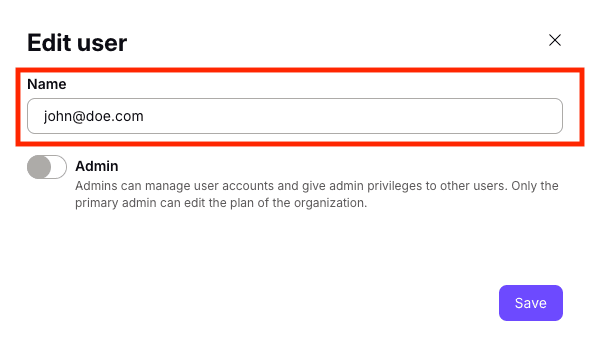
5. Nhấp vào Lưu.
Cách nâng cấp người dùng lên tài khoản quản trị viên
1. Đăng nhập vào account.proton.me và chọn ứng dụng VPN.
2. Trong thanh bên, đi tới Tổ chức → Người dùng.
3. Nhấp vào nút Chỉnh sửa bên cạnh người dùng muốn nâng cấp. Nhập mật khẩu để tiếp tục.
4. Chuyển nút Quản trị viên sang bật (hoặc chuyển sang tắt để hạ cấp người dùng xuống tài khoản người dùng thông thường).

5. Nhấp vào Lưu.
Cách thay đổi mật khẩu người dùng
1. Đăng nhập vào account.proton.me và chọn ứng dụng VPN.
2. Trong thanh bên, đi tới Tổ chức → Người dùng.
3. Chọn Thay đổi mật khẩu từ menu thả xuống (⏷) bên cạnh người dùng muốn thay đổi mật khẩu. Nhập mật khẩu để tiếp tục.
4. Tạo mật khẩu mới cho người dùng và xác nhận bằng cách nhập lại lần thứ hai.
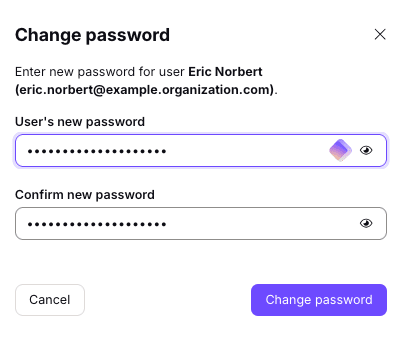
5. Nhấp vào Lưu. Đừng quên chia sẻ an toàn mật khẩu mới của người dùng với họ.
Đăng xuất người dùng trên tất cả thiết bị
Để bảo mật, có thể muốn đăng xuất người dùng khỏi tài khoản Proton trên tất cả các thiết bị đã đăng nhập.
1. Đăng nhập vào account.proton.me và chọn ứng dụng VPN.
2. Trong thanh bên, đi tới Tổ chức → Người dùng.
3. Tìm người dùng muốn đăng xuất. Mở menu thả xuống (⏷) và chọn Thu hồi phiên.
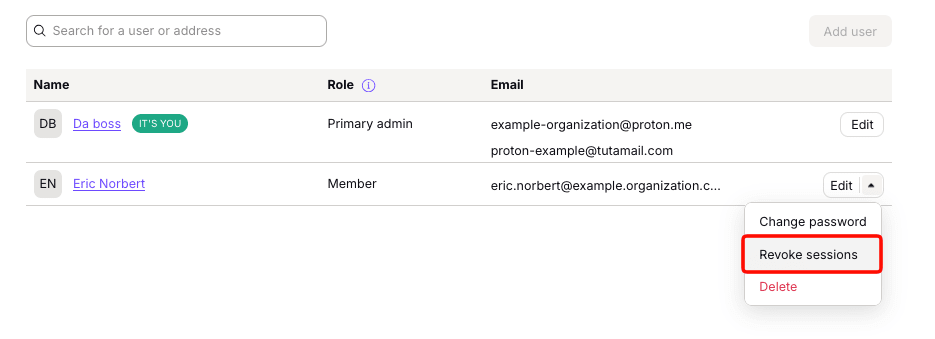
Người dùng sẽ bị đăng xuất khỏi tất cả thiết bị.
Cách xóa người dùng khỏi tổ chức
1. Đăng nhập vào account.proton.me và chọn ứng dụng VPN.
2. Trong thanh bên, đi tới Tổ chức → Người dùng.
3. Tìm người dùng muốn xóa. Mở menu thả xuống (⏷) và chọn Xóa. Sẽ có yêu cầu nhập mật khẩu để tiếp tục.
4. Thao tác này sẽ xóa vĩnh viễn tài khoản, địa chỉ email và tất cả dữ liệu trên tài khoản của họ. Nếu chắc chắn muốn tiếp tục, hãy nhập tên của người dùng muốn xóa và nhấp vào Xóa người dùng.

Tài khoản của người dùng đã bị xóa vĩnh viễn. Bây giờ có thể sử dụng giấy phép của họ để thêm người dùng khác vào tổ chức.