
組織のユーザーを管理する方法
- 閲覧中
- 0 分
- カテゴリー
- Proton VPN for Business
Proton VPN for Businessの管理者として、お客様の組織内の既存のユーザーアカウントに変更を加えることができます。
Proton VPN for Businessを初めてご利用になる場合は、現在のプランに新規ユーザーを追加する方法に関する記事をご覧ください。
ユーザーの名前を編集する方法
1. account.proton.meにサインインし、VPNアプリを選択します。
2. 組織 → ユーザーに移動します。
3. 名前を変更するユーザーの横にある編集ボタンをクリックします。

4. 名前フィールド内をクリックし、新しい名前を入力します。
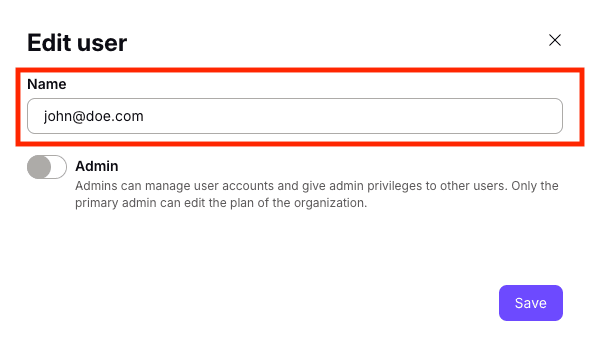
5. 保存をクリックします。
ユーザーを管理者アカウントにアップグレードする方法
1. account.proton.meにサインインし、VPNアプリを選択します。
2. サイドバーで、組織 → ユーザーに移動します
3. アップグレードするユーザーの横にある編集ボタンをクリックします。パスワードを入力して続行します。
4. 管理者ボタンをオンにします(または、オフにしてユーザーを通常のユーザーアカウントにダウングレードします)。

5. 保存をクリックします。
ユーザーのパスワードを変更する方法
1. account.proton.meにサインインし、VPNアプリを選択します。
2. サイドバーで、組織 → ユーザーに移動します。
3. パスワードを変更するユーザーの横にあるドロップダウンメニュー(⏷)からパスワードの変更を選択します。パスワードを入力して続行します。
4. ユーザーの新しいパスワードを作成し、確認のためもう一度入力します。
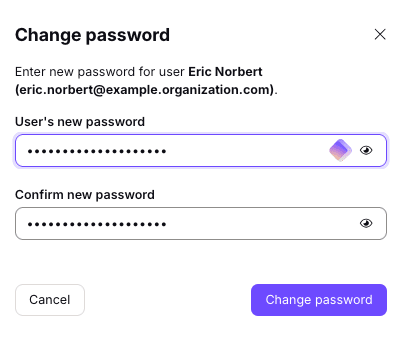
5. 保存をクリックします。ユーザーの新しいパスワードを安全に共有することを忘れないでください。
すべてのデバイスでユーザーをサインアウトさせる
セキュリティ対策として、ユーザーがサインインしているすべてのデバイスで、そのユーザーのProtonアカウントをサインアウトさせることができます。
1. account.proton.meにサインインし、VPNアプリを選択します。
2. サイドバーで、組織 → ユーザーに移動します
3. サインアウトさせるユーザーを見つけます。ドロップダウンメニュー(⏷)を開き、セッションを失効させるを選択します。
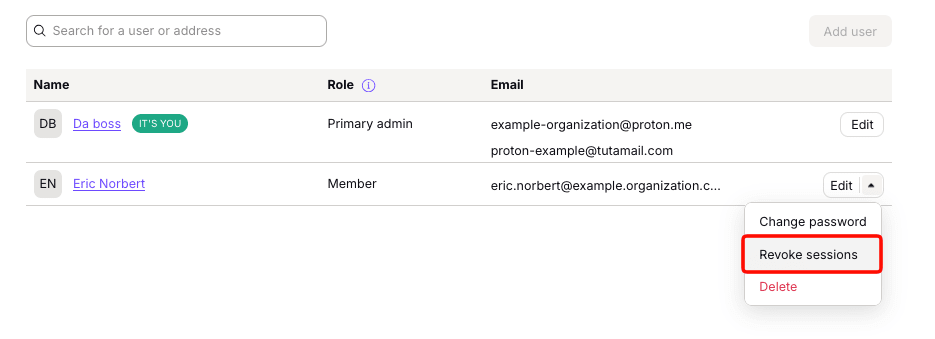
ユーザーはすべてのデバイスからサインアウトされます。
お客様の組織からユーザーを削除する方法
1. account.proton.meにサインインし、VPNアプリを選択します。
2. サイドバーで、組織 → ユーザーに移動します
3. 削除するユーザーを見つけます。ドロップダウンメニュー(⏷)を開き、削除を選択します。続行するには、お客様のパスワードの入力を求められます。
4. これにより、ユーザーのアカウント、メールアドレス、およびそのアカウント上のすべてのデータが完全に削除されます。続行する場合は、削除するユーザーの名前を入力し、ユーザーを削除をクリックします。

ユーザーのアカウントが完全に削除されました。これで、そのライセンスを使用して、お客様の組織に別のユーザーを追加できます。