
Jak zarządzać użytkownikami organizacji
- Odczytywanie
- 2 min
- Kategoria
- Proton VPN for Business
Jako administrator Proton VPN for Business możesz wprowadzać zmiany w istniejących kontach użytkowników w swojej organizacji.
Jeśli jesteś nowym użytkownikiem Proton VPN for Business, zapoznaj się z naszym artykułem o tym, jak dodać nowych użytkowników do swojego planu.
- Edytuj nazwę użytkownika
- Ulepsz użytkownika do konta administratora
- Zmień hasło użytkownika
- Wyloguj użytkownika ze wszystkich urządzeń
- Usuń użytkownika ze swojej organizacji
Jak edytować nazwę użytkownika
1. Zaloguj się na account.proton.me i wybierz aplikację VPN.
2. Przejdź do sekcji Organizacja → Użytkownicy.
3. Kliknij przycisk Edytuj obok użytkownika, którego nazwę chcesz zmienić.

4. Kliknij wewnątrz pola Nazwa i wpisz nową nazwę.
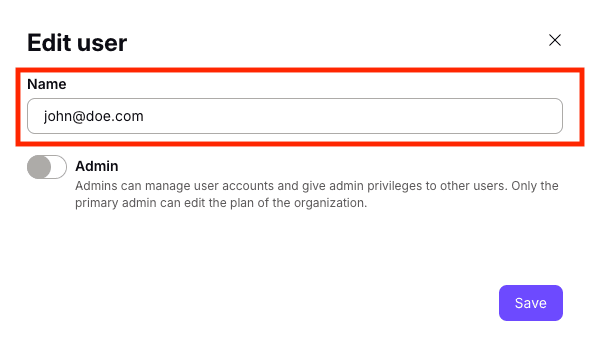
5. Kliknij Zapisz.
Jak ulepszyć użytkownika do konta administratora
1. Zaloguj się na account.proton.me i wybierz aplikację VPN.
2. Na pasku bocznym przejdź do sekcji Organizacja → Użytkownicy.
3. Kliknij przycisk Edytuj obok użytkownika, którego chcesz ulepszyć. Wpisz swoje hasło, aby kontynuować.
4. Przełącz przycisk Administrator w pozycję włączoną (lub wyłączoną, aby obniżyć konto użytkownika do zwykłego konta użytkownika).

5. Kliknij Zapisz.
Jak zmienić hasło użytkownika
1. Zaloguj się na account.proton.me i wybierz aplikację VPN.
2. Na pasku bocznym przejdź do sekcji Organizacja → Użytkownicy.
3. Wybierz Zmień hasło z menu rozwijanego (⏷) obok użytkownika, którego hasło chcesz zmienić. Wpisz swoje hasło, aby kontynuować.
4. Utwórz nowe hasło dla użytkownika i potwierdź je, wpisując je po raz drugi.
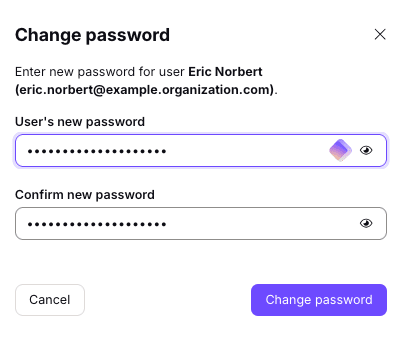
5. Kliknij Zapisz. Nie zapomnij bezpiecznie udostępnić użytkownikowi jego nowego hasła.
Wyloguj użytkownika ze wszystkich urządzeń
Ze względów bezpieczeństwa możesz chcieć wylogować użytkownika z jego konta Proton na wszystkich urządzeniach, na których jest zalogowany.
1. Zaloguj się na account.proton.me i wybierz aplikację VPN.
2. Na pasku bocznym przejdź do sekcji Organizacja → Użytkownicy.
3. Znajdź użytkownika, którego chcesz wylogować. Otwórz menu rozwijane (⏷) i wybierz Unieważnij sesje.
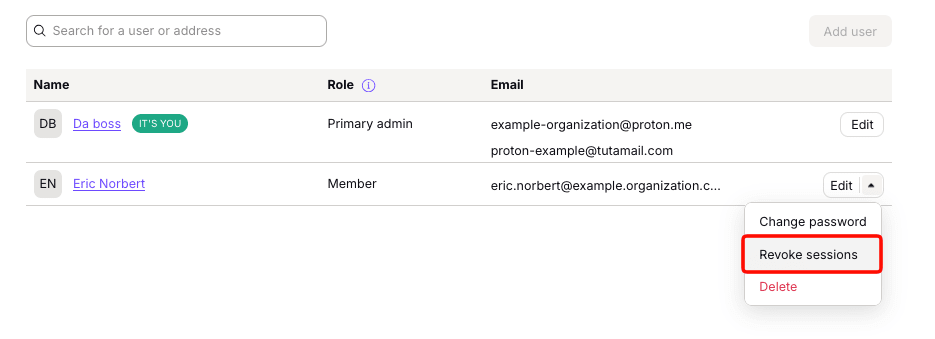
Użytkownik zostanie wylogowany ze wszystkich urządzeń.
Jak usunąć użytkownika ze swojej organizacji
1. Zaloguj się na account.proton.me i wybierz aplikację VPN.
2. Na pasku bocznym przejdź do sekcji Organizacja → Użytkownicy.
3. Znajdź użytkownika, którego chcesz usunąć. Otwórz menu rozwijane (⏷) i wybierz Usuń. Aby kontynuować, musisz wpisać swoje hasło.
4. Spowoduje to trwałe usunięcie konta użytkownika, jego adresu e-mail oraz wszystkich danych na jego koncie. Jeśli na pewno chcesz kontynuować, wpisz nazwę użytkownika, którego chcesz usunąć, i kliknij Usuń użytkownika.

Konto użytkownika zostało trwale usunięte. Możesz teraz użyć jego licencji, aby dodać kolejnego użytkownika do swojej organizacji.