
Как управлять пользователями организации
- Чтение
- 0 мин.
- Категория
- Proton VPN for Business
Как администратор Proton VPN for Business, вы можете вносить изменения в существующие аккаунты пользователей в вашей организации.
Если вы впервые используете Proton VPN for Business, ознакомьтесь с нашей статьей о том, как добавить новых пользователей в ваш тариф.
- Изменить имя пользователя
- Улучшить аккаунт пользователя до администратора
- Изменить пароль пользователя
- Выйти из аккаунта пользователя на всех устройствах
- Удалить пользователя из вашей организации
Как изменить имя пользователя
1. Войдите на account.proton.me и выберите приложение VPN.
2. Перейдите в раздел Организация → Пользователи.
3. Нажмите кнопку Изменить рядом с пользователем, чье имя вы хотите изменить.

4. Нажмите внутри поля Имя и введите новое имя.
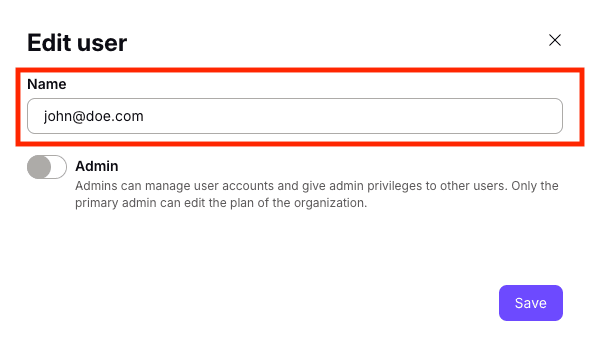
5. Нажмите Сохранить.
Как улучшить пользователя до аккаунта администратора
1. Войдите на account.proton.me и выберите приложение VPN.
2. На боковой панели перейдите в раздел Организация → Пользователи.
3. Нажмите кнопку Изменить рядом с пользователем, которого вы хотите улучшить. Введите ваш пароль, чтобы продолжить.
4. Установите переключатель Администратор в положение вкл. (или в положение выкл., чтобы понизить роль пользователя до обычного аккаунта).

5. Нажмите Сохранить.
Как изменить пароль пользователя
1. Войдите на account.proton.me и выберите приложение VPN.
2. На боковой панели перейдите в раздел Организация → Пользователи.
3. Выберите Изменить пароль в выпадающем меню (⏷) рядом с пользователем, чей пароль вы хотите изменить. Введите ваш пароль, чтобы продолжить.
4. Создайте новый пароль для пользователя и подтвердите его, введя его еще раз.
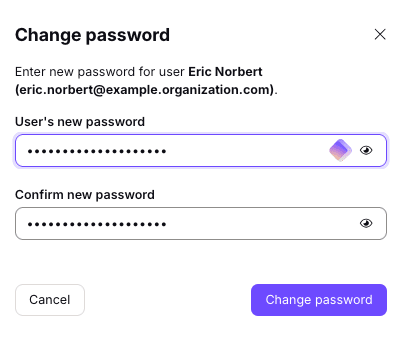
5. Нажмите Сохранить. Не забудьте безопасно поделиться новым паролем с пользователем.
Выйти из аккаунта пользователя на всех устройствах
В целях безопасности вы можете выйти из аккаунта Proton пользователя на всех устройствах, на которых выполнен вход.
1. Войдите на account.proton.me и выберите приложение VPN.
2. На боковой панели перейдите в раздел Организация → Пользователи.
3. Найдите пользователя, из аккаунта которого вы хотите выйти. Откройте выпадающее меню (⏷) и выберите Отозвать сеансы.
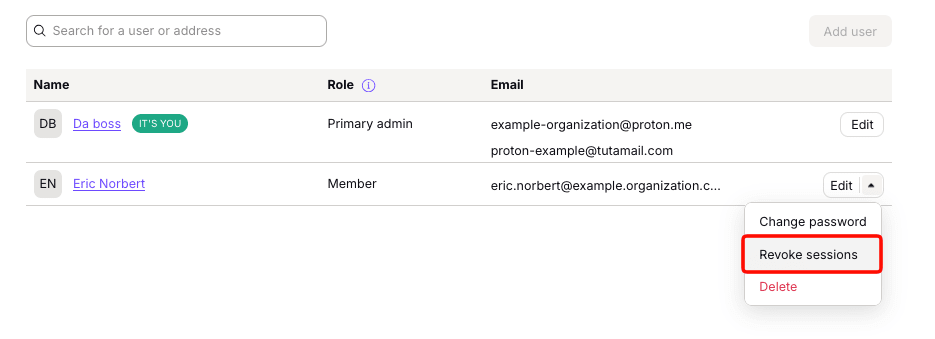
Выход из аккаунта пользователя будет выполнен на всех устройствах.
Как удалить пользователя из вашей организации
1. Войдите на account.proton.me и выберите приложение VPN.
2. На боковой панели перейдите в раздел Организация → Пользователи.
3. Найдите пользователя, которого вы хотите удалить. Откройте выпадающее меню (⏷) и выберите Удалить. Вам будет предложено ввести собственный пароль, чтобы продолжить.
4. Это навсегда удалит аккаунт пользователя, адрес электронной почты и все данные в его аккаунте. Если вы уверены, что хотите продолжить, введите имя пользователя, которого хотите удалить, и нажмите Удалить пользователя.

Аккаунт пользователя был навсегда удален. Теперь вы можете использовать его лицензию, чтобы добавить другого пользователя в вашу организацию.