
Hur du hanterar organisationens användare
- Lästid
- 3 min
- Kategori
- Proton VPN for Business
Som administratör för Proton VPN for Business kan du göra ändringar i befintliga användarkonton i din organisation.
Om du är ny i Proton VPN for Business kan du läsa vår artikel om hur du lägger till nya användare i ditt paket.
- Redigera en användares namn
- Uppgradera en användare till ett administratörskonto
- Ändra en användares lösenord
- Logga ut en användare från alla enheter
- Ta bort en användare från din organisation
Hur du redigerar en användares namn
1. Logga in på account.proton.me och välj VPN-appen.
2. Gå till Organisation → Användare.
3. Klicka på knappen Redigera bredvid den användare vars namn du vill ändra.

4. Klicka i fältet Namn och ange ett nytt namn.
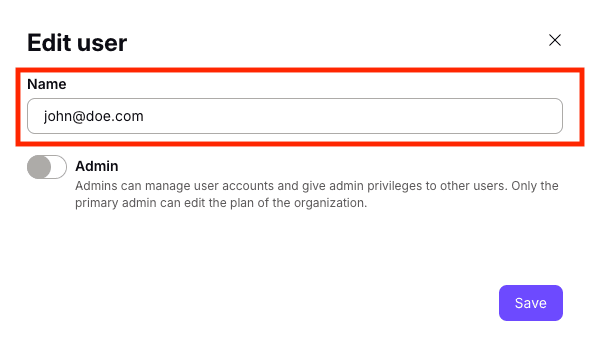
5. Klicka på Spara.
Hur du uppgraderar en användare till ett administratörskonto
1. Logga in på account.proton.me och välj VPN-appen.
2. I sidofältet, gå till Organisation → Användare.
3. Klicka på knappen Redigera bredvid den användare du vill uppgradera. Ange ditt lösenord för att fortsätta.
4. Slå på knappen Admin (eller slå av den för att nedgradera användaren till ett vanligt användarkonto).

5. Klicka på Spara.
Hur du ändrar en användares lösenord
1. Logga in på account.proton.me och välj VPN-appen.
2. I sidofältet, gå till Organisation → Användare.
3. Välj Ändra lösenord i rullgardinsmenyn (⏷) bredvid den användare vars lösenord du vill ändra. Ange ditt lösenord för att fortsätta.
4. Skapa ett nytt lösenord för användaren och bekräfta genom att ange det en gång till.
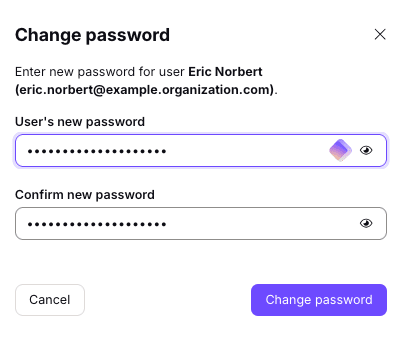
5. Klicka på Spara. Glöm inte att dela användarens nya lösenord med dem på ett säkert sätt.
Logga ut en användare från alla enheter
Som en säkerhetsåtgärd kan du vilja logga ut en användare från dennes Proton-konto på alla enheter som de har loggat in på.
1. Logga in på account.proton.me och välj VPN-appen.
2. I sidofältet, gå till Organisation → Användare.
3. Hitta den användare som du vill logga ut. Öppna rullgardinsmenyn (⏷) och välj Återkalla sessioner.
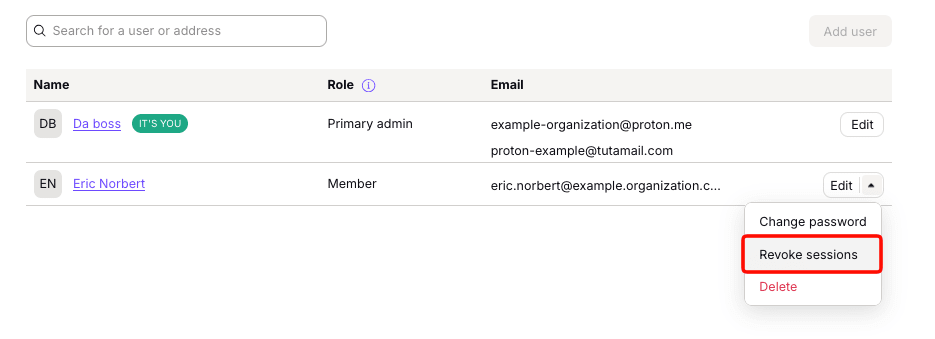
Användaren kommer att loggas ut från alla enheter.
Hur du tar bort en användare från din organisation
1. Logga in på account.proton.me och välj VPN-appen.
2. I sidofältet, gå till Organisation → Användare.
3. Hitta den användare som du vill ta bort. Öppna rullgardinsmenyn (⏷) och välj Ta bort. Du kommer att bli ombedd att ange ditt eget lösenord för att fortsätta.
4. Detta kommer att ta bort användarens konto, e-postadress och alla data på dennes konto permanent. Om du är säker på att du vill fortsätta, ange namnet på den användare du vill ta bort och klicka på Ta bort användare.

Användarens konto har tagits bort permanent. Du kan nu använda dennes licens för att lägga till en annan användare till din organisation.