
Cómo administrar los usuarios de la organización
- Lectura
- 3 min
- Categoría
- Proton VPN for Business
Como administrador de Proton VPN for Business, puedes realizar cambios en las cuentas de usuario existentes de tu organización.
Si eres nuevo en Proton VPN for Business, consulta nuestro artículo sobre cómo añadir nuevos usuarios a tu plan.
- Editar el nombre de un usuario
- Mejorar a un usuario a una cuenta de administrador
- Cambiar la contraseña de un usuario
- Cerrar la sesión de un usuario en todos los dispositivos
- Eliminar a un usuario de tu organización
Cómo editar el nombre de un usuario
1. Inicia sesión en account.proton.me y selecciona la aplicación VPN.
2. Ve a Organización → Usuarios.
3. Haz clic en el botón Editar junto al usuario cuyo nombre quieras cambiar.

4. Haz clic dentro del campo Nombre e ingresa un nombre nuevo.
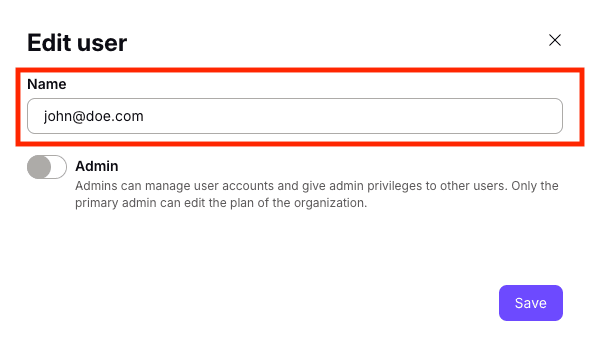
5. Haz clic en Guardar.
Cómo mejorar a un usuario a una cuenta de administrador
1. Inicia sesión en account.proton.me y selecciona la aplicación VPN.
2. En la barra lateral, ve a Organización → Usuarios.
3. Haz clic en el botón Editar junto al usuario que quieras mejorar. Ingresa tu contraseña para continuar.
4. Cambia el botón Administrador a activado (o cámbialo a desactivado para pasar al usuario a un plan inferior con una cuenta de usuario normal).

5. Haz clic en Guardar.
Cómo cambiar la contraseña de un usuario
1. Inicia sesión en account.proton.me y selecciona la aplicación VPN.
2. En la barra lateral, ve a Organización → Usuarios.
3. Selecciona Cambiar contraseña en el menú desplegable (⏷) junto al usuario cuya contraseña quieras cambiar. Ingresa tu contraseña para continuar.
4. Crea una nueva contraseña para el usuario y confírmala ingresándola una segunda vez.
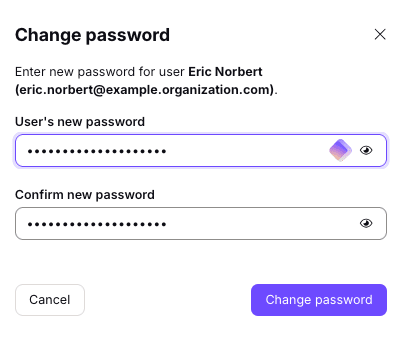
5. Haz clic en Guardar. No olvides compartir de forma segura la nueva contraseña con el usuario.
Cerrar la sesión de un usuario en todos los dispositivos
Como medida de seguridad, es posible que quieras cerrar la sesión de la cuenta de Proton de un usuario en todos los dispositivos en los que haya iniciado sesión.
1. Inicia sesión en account.proton.me y selecciona la aplicación VPN.
2. En la barra lateral, ve a Organización → Usuarios.
3. Busca al usuario cuya sesión quieras cerrar. Abre el menú desplegable (⏷) y selecciona Revocar sesiones.
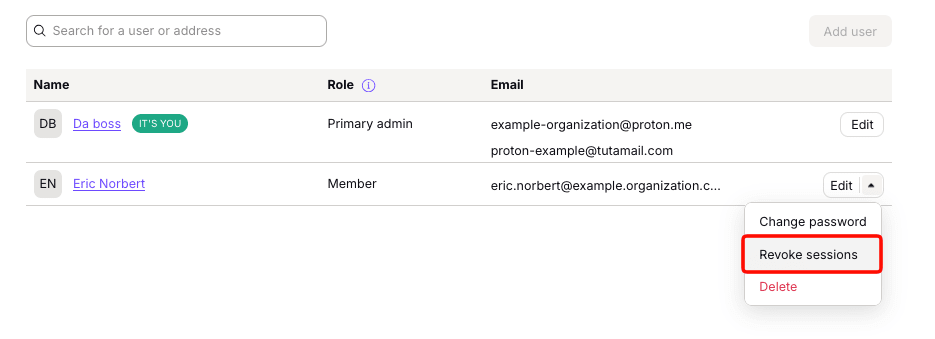
Se cerrará la sesión del usuario en todos los dispositivos.
Cómo eliminar a un usuario de tu organización
1. Inicia sesión en account.proton.me y selecciona la aplicación VPN.
2. En la barra lateral, ve a Organización → Usuarios.
3. Busca al usuario que quieras eliminar. Abre el menú desplegable (⏷) y selecciona Eliminar. Se te pedirá que ingreses tu propia contraseña para continuar.
4. Esto eliminará de forma permanente la cuenta del usuario, su dirección de correo electrónico y todos los datos de su cuenta. Si estás seguro de que quieres continuar, ingresa el nombre del usuario que quieres eliminar y haz clic en Eliminar usuario.

La cuenta del usuario se ha eliminado de forma permanente. Ahora puedes usar su licencia para añadir a otro usuario a tu organización.