
Como gerir os utilizadores da organização
- Leitura
- 2 min
- Categoria
- Proton VPN for Business
Como administrador do Proton VPN for Business, pode efetuar alterações nas contas de utilizadores existentes na sua organização.
Se é novo no Proton VPN for Business, consulte o nosso artigo sobre como adicionar novos utilizadores ao seu plano.
- Editar o nome de um utilizador
- Atualizar um utilizador para uma conta de administrador
- Alterar a palavra-passe de um utilizador
- Terminar sessão de um utilizador em todos os dispositivos
- Remover um utilizador da sua organização
Como editar o nome de um utilizador
1. Inicie sessão em account.proton.me e selecione a aplicação VPN.
2. Aceda a Organização → Utilizadores.
3. Clique no botão Editar ao lado do utilizador cujo nome gostaria de alterar.

4. Clique no interior do campo Nome e introduza um novo nome.
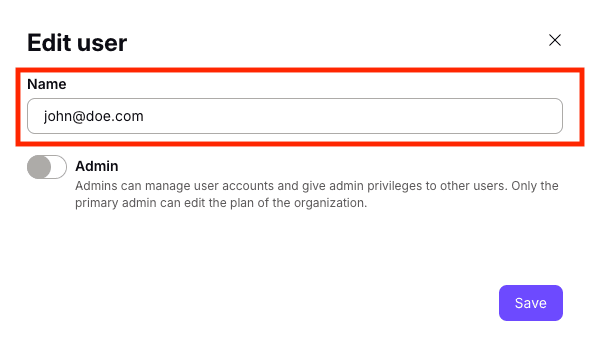
5. Clique em Guardar.
Como atualizar um utilizador para uma conta de administrador
1. Inicie sessão em account.proton.me e selecione a aplicação VPN.
2. Na barra lateral, aceda a Organização → Utilizadores.
3. Clique no botão Editar ao lado do utilizador que deseja atualizar. Introduza a sua palavra-passe para continuar.
4. Alterne o botão Administrador para ativado (ou alterne-o para desativado para regredir o utilizador para uma conta de utilizador normal).

5. Clique em Guardar.
Como alterar a palavra-passe de um utilizador
1. Inicie sessão em account.proton.me e selecione a aplicação VPN.
2. Na barra lateral, aceda a Organização → Utilizadores.
3. Selecione Alterar a palavra-passe no menu pendente (⏷) ao lado do utilizador cuja palavra-passe gostaria de alterar. Introduza a sua palavra-passe para continuar.
4. Crie uma nova palavra-passe para o utilizador e confirme introduzindo-a uma segunda vez.
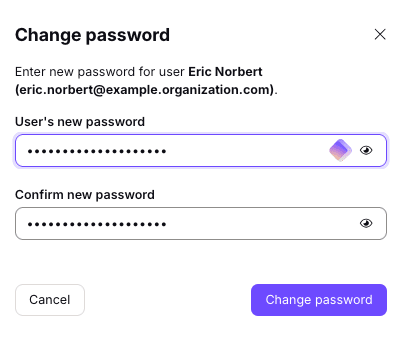
5. Clique em Guardar. Não se esqueça de partilhar de forma segura a nova palavra-passe com o utilizador.
Terminar sessão de um utilizador em todos os dispositivos
Como medida de segurança, poderá querer terminar a sessão de um utilizador na sua conta Proton em todos os dispositivos nos quais iniciou sessão.
1. Inicie sessão em account.proton.me e selecione a aplicação VPN.
2. Na barra lateral, aceda a Organização → Utilizadores.
3. Encontre o utilizador cuja sessão deseja terminar. Abra o menu pendente (⏷) e selecione Revogar sessões.
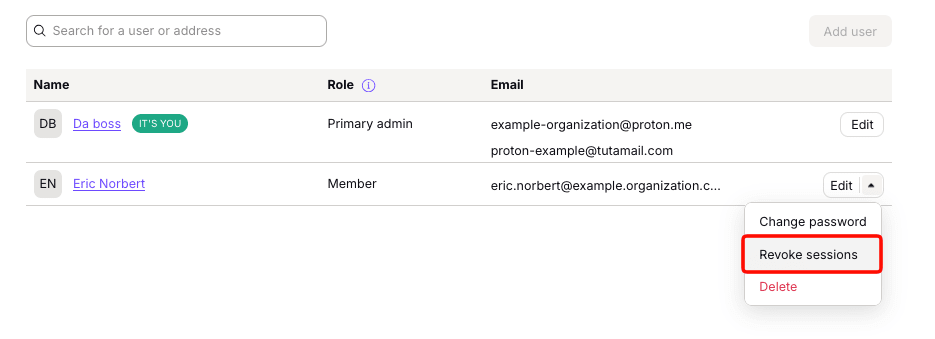
O utilizador terá a sessão terminada em todos os dispositivos.
Como remover um utilizador da sua organização
1. Inicie sessão em account.proton.me e selecione a aplicação VPN.
2. Na barra lateral, aceda a Organização → Utilizadores.
3. Encontre o utilizador que deseja remover. Abra o menu pendente (⏷) e selecione Eliminar. Ser-lhe-á solicitado que introduza a sua própria palavra-passe para continuar.
4. Isto irá eliminar permanentemente a conta do utilizador, o endereço de e-mail e todos os dados da sua conta. Se tem a certeza de que deseja continuar, introduza o nome do utilizador que gostaria de remover e clique em Eliminar utilizador.

A conta do utilizador foi eliminada permanentemente. Pode agora utilizar a sua licença para adicionar outro utilizador à sua organização.