
วิธีจัดการผู้ใช้งานองค์กร
- เวลาอ่าน
- 0 นาที
- หมวดหมู่
- Proton VPN for Business
ในฐานะผู้ดูแลระบบ Proton VPN for Business สามารถทำการเปลี่ยนแปลงบัญชีผู้ใช้ที่มีอยู่ในองค์กรได้
หากเพิ่งเริ่มใช้งาน Proton VPN for Business โปรดดูบทความเกี่ยวกับวิธี เพิ่มผู้ใช้งานใหม่ ในแพ็กเก็จของคุณ
- แก้ไขชื่อผู้ใช้
- อัปเกรดผู้ใช้เป็นบัญชีผู้ดูแลระบบ
- เปลี่ยนรหัสผ่านผู้ใช้
- ลงชื่อผู้ใช้ออกจากระบบในอุปกรณ์ทั้งหมด
- ลบผู้ใช้ออกจากองค์กร
วิธีแก้ไขชื่อผู้ใช้
1. เข้าสู่ระบบที่ account.proton.me แล้วเลือกแอป VPN
2. ไปที่ องค์กร → ผู้ใช้งาน
3. คลิกปุ่ม แก้ไข ถัดจากผู้ใช้ที่ต้องการเปลี่ยนชื่อ

4. คลิกภายในช่องข้อมูล ชื่อ และป้อนชื่อใหม่
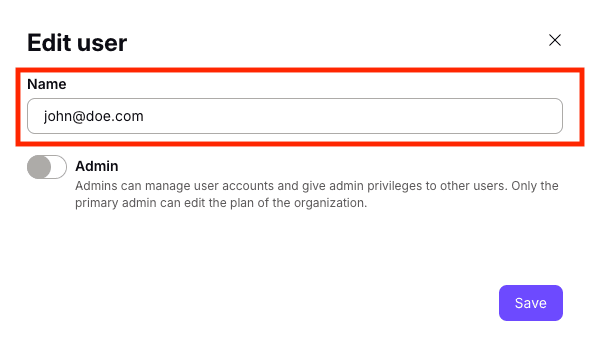
5. คลิก บันทึก
วิธีอัปเกรดผู้ใช้เป็นบัญชีผู้ดูแลระบบ
1. เข้าสู่ระบบที่ account.proton.me แล้วเลือกแอป VPN
2. ในแถบด้านข้าง ไปที่ องค์กร → ผู้ใช้งาน.
3. คลิกปุ่ม แก้ไข ถัดจากผู้ใช้ที่ต้องการอัปเกรด ป้อนรหัสผ่านเพื่อดำเนินการต่อ
4. สลับปุ่ม ผู้ดูแลระบบ เป็น เปิด (หรือสลับเป็น ปิด เพื่อดาวน์เกรดผู้ใช้เป็นบัญชีผู้ใช้ทั่วไป)

5. คลิก บันทึก
วิธีเปลี่ยนรหัสผ่านผู้ใช้
1. เข้าสู่ระบบที่ account.proton.me แล้วเลือกแอป VPN
2. ในแถบด้านข้าง ไปที่ องค์กร → ผู้ใช้งาน
3. เลือก เปลี่ยนรหัสผ่าน จากเมนูดร็อปดาวน์ (⏷) ถัดจากผู้ใช้ที่ต้องการเปลี่ยนรหัสผ่าน ป้อนรหัสผ่านเพื่อดำเนินการต่อ
4. สร้างรหัสผ่านใหม่สำหรับผู้ใช้และยืนยันโดยป้อนอีกครั้ง
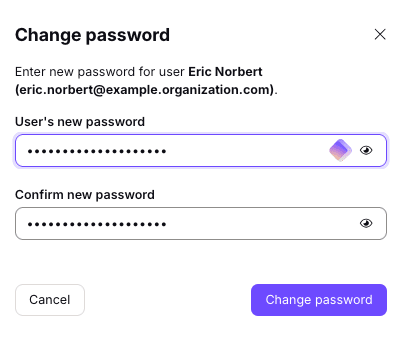
5. คลิก บันทึก อย่าลืมแชร์รหัสผ่านใหม่ของผู้ใช้กับผู้ใช้รายนั้นอย่างปลอดภัย
ลงชื่อผู้ใช้ออกจากระบบในอุปกรณ์ทั้งหมด
เพื่อความปลอดภัย อาจต้องการลงชื่อผู้ใช้ออกจากบัญชี Proton บนอุปกรณ์ทั้งหมดที่เข้าสู่ระบบไว้
1. เข้าสู่ระบบที่ account.proton.me แล้วเลือกแอป VPN
2. ในแถบด้านข้าง ไปที่ องค์กร → ผู้ใช้งาน.
3. ค้นหาผู้ใช้ที่ต้องการให้ออกจากระบบ เปิดเมนูดร็อปดาวน์ (⏷) แล้วเลือก ยกเลิกเซสชัน
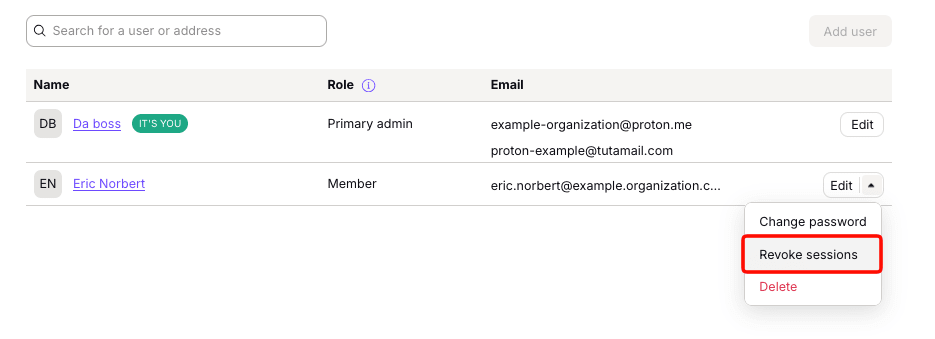
ผู้ใช้จะถูกลงชื่อออกจากอุปกรณ์ทั้งหมด
วิธีลบผู้ใช้ออกจากองค์กร
1. เข้าสู่ระบบที่ account.proton.me แล้วเลือกแอป VPN
2. ในแถบด้านข้าง ไปที่ องค์กร → ผู้ใช้งาน.
3. ค้นหาผู้ใช้ที่ต้องการลบ เปิดเมนูดร็อปดาวน์ (⏷) แล้วเลือก ลบ โดยจะมีการขอให้ป้อนรหัสผ่านเพื่อดำเนินการต่อ
4. การดำเนินการนี้จะลบบัญชีผู้ใช้ ที่อยู่อีเมล และข้อมูลทั้งหมดในบัญชีอย่างถาวร หากแน่ใจว่าต้องการดำเนินการต่อ ให้ป้อน ชื่อ ของผู้ใช้ที่ต้องการลบออก แล้วคลิก ลบผู้ใช้

บัญชีของผู้ใช้ถูกลบอย่างถาวรแล้ว ตอนนี้สามารถใช้ สิทธิ์ใช้งาน เพื่อ เพิ่มผู้ใช้อื่น เข้าในองค์กรได้แล้ว