
如何管理組織使用者
- 閱讀
- 0 分鐘
- 類別
- Proton VPN for Business
作為 Proton VPN for Business 管理員,您可以變更組織中的現有使用者帳號。
如果您是 Proton VPN for Business 的新使用者,請參閱我們關於如何新增使用者至您的方案的文章。
如何編輯使用者姓名
1. 登入 account.proton.me 並選取 VPN 應用程式。
2. 前往 組織 → 使用者。
3. 點擊您要變更其姓名之使用者旁的 編輯 按鈕。

4. 點擊 姓名 欄位並輸入新姓名。
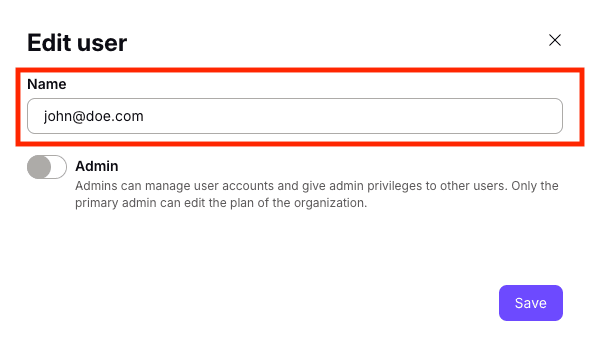
5. 點擊 儲存。
如何將使用者升級為管理員帳號
1. 登入 account.proton.me 並選取 VPN 應用程式。
2. 在側邊欄中,前往 組織 → 使用者
3. 點擊您要升級之使用者旁的 編輯 按鈕。輸入您的密碼以繼續。
4. 將 管理員 按鈕切換為開啟(或切換為關閉以將使用者降級為一般使用者帳號)。

5. 點擊 儲存。
如何變更使用者密碼
1. 登入 account.proton.me 並選取 VPN 應用程式。
2. 在側邊欄中,前往 組織 → 使用者。
3. 從您要變更其密碼之使用者旁的下拉式選單 (⏷) 中選取 變更密碼。輸入您的密碼以繼續。
4. 為使用者建立新密碼,並再次輸入以進行確認。
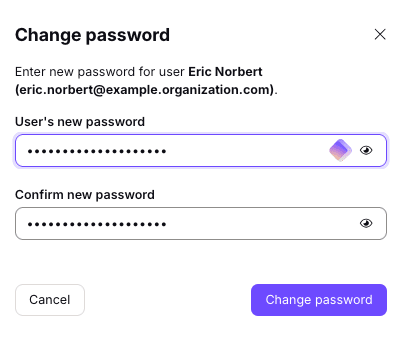
5. 點擊 儲存。請不要忘記安全地與使用者分享他們的新密碼。
在所有裝置上登出使用者
作為安全措施,您可能希望在使用者已登入的所有裝置上,將其從 Proton 帳號中登出。
1. 登入 account.proton.me 並選取 VPN 應用程式。
2. 在側邊欄中,前往 組織 → 使用者
3. 找到您要登出的使用者。打開下拉式選單 (⏷) 並選取 撤銷工作階段。
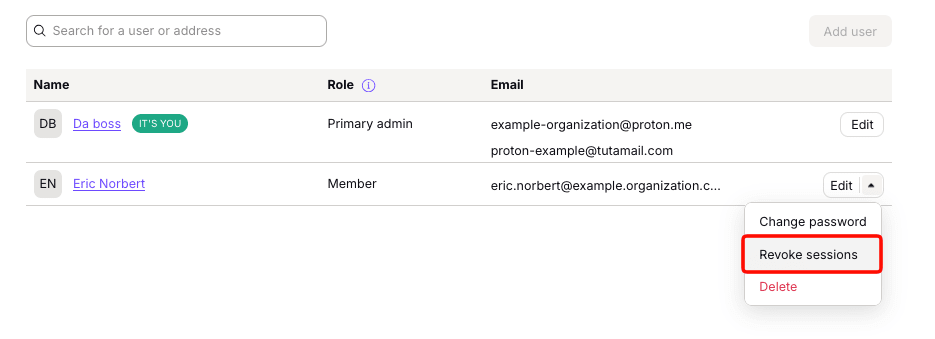
該使用者將從所有裝置中登出。
如何從您的組織中移除使用者
1. 登入 account.proton.me 並選取 VPN 應用程式。
2. 在側邊欄中,前往 組織 → 使用者
3. 找到您要移除的使用者。打開下拉式選單 (⏷) 並選取 刪除。系統會要求您輸入自己的密碼以繼續。
4. 這將永久刪除該使用者的帳號、電子郵件地址以及帳號中的所有資料。如果您確定要繼續,請輸入您要移除的使用者姓名,然後點擊 刪除使用者。
