
Hoe u organisatiegebruikers beheert
- Lezen
- 2 min
- Categorie
- Proton VPN for Business
Als beheerder van Proton VPN for Business kunt u wijzigingen aanbrengen in bestaande gebruikersaccounts in uw organisatie.
Als u nieuw bent bij Proton VPN for Business, raadpleeg dan ons artikel over hoe u nieuwe gebruikers toevoegt aan uw abonnement.
- De naam van een gebruiker bewerken
- Een gebruiker upgraden naar een beheerdersaccount
- Het wachtwoord van een gebruiker wijzigen
- Een gebruiker uitloggen op alle apparaten
- Een gebruiker uit uw organisatie verwijderen
Hoe u de naam van een gebruiker bewerkt
1. Log in op account.proton.me en selecteer de VPN-app.
2. Ga naar Organisatie → Gebruikers.
3. Klik op de knop Bewerken naast de gebruiker wiens naam u wilt wijzigen.

4. Klik in het veld Naam en voer een nieuwe naam in.
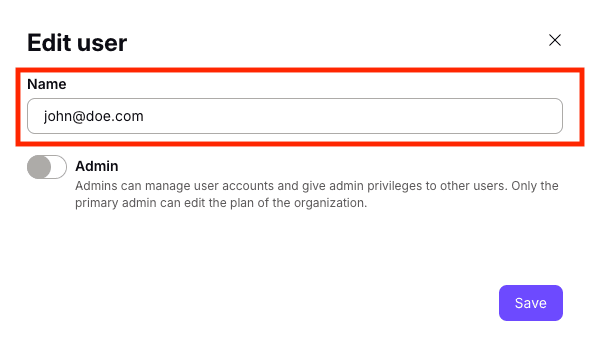
5. Klik op Opslaan.
Hoe u een gebruiker upgradet naar een beheerdersaccount
1. Log in op account.proton.me en selecteer de VPN-app.
2. Ga in de zijbalk naar Organisatie → Gebruikers.
3. Klik op de knop Bewerken naast de gebruiker die u wilt upgraden. Voer uw wachtwoord in om door te gaan.
4. Zet de knop Beheerder aan (of zet deze uit om de gebruiker naar een gewoon gebruikersaccount te downgraden).

5. Klik op Opslaan.
Hoe u het wachtwoord van een gebruiker wijzigt
1. Log in op account.proton.me en selecteer de VPN-app.
2. Ga in de zijbalk naar Organisatie → Gebruikers.
3. Selecteer Wachtwoord wijzigen in het vervolgkeuzemenu (⏷) naast de gebruiker wiens wachtwoord u wilt wijzigen. Voer uw wachtwoord in om door te gaan.
4. Maak een nieuw wachtwoord aan voor de gebruiker en bevestig dit door het een tweede keer in te voeren.
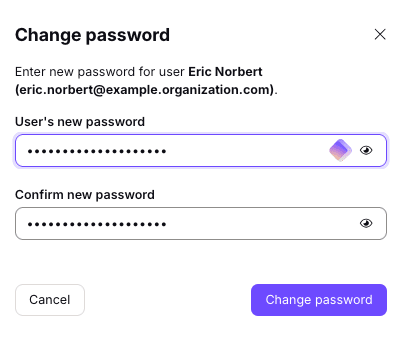
5. Klik op Opslaan. Vergeet niet om het nieuwe wachtwoord van de gebruiker veilig met hen te delen.
Een gebruiker uitloggen op alle apparaten
Als beveiligingsmaatregel wilt u een gebruiker mogelijk uitloggen uit zijn of haar Proton-account op alle apparaten waarop deze is ingelogd.
1. Log in op account.proton.me en selecteer de VPN-app.
2. Ga in de zijbalk naar Organisatie → Gebruikers.
3. Zoek de gebruiker die u wilt uitloggen. Open het vervolgkeuzemenu (⏷) en selecteer Sessies intrekken.
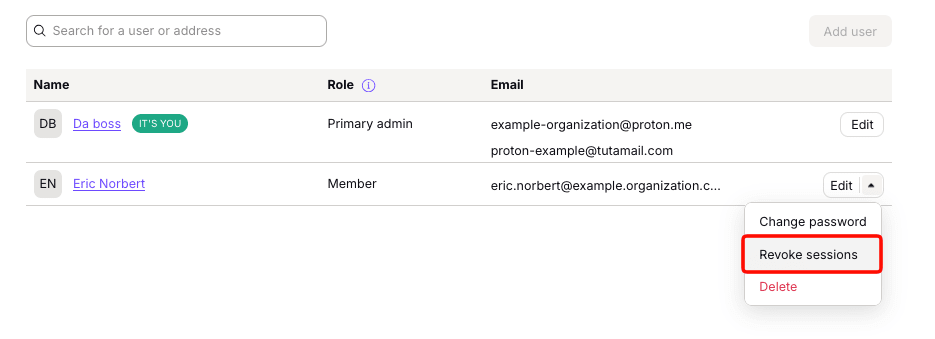
De gebruiker wordt uitgelogd op alle apparaten.
Hoe u een gebruiker uit uw organisatie verwijdert
1. Log in op account.proton.me en selecteer de VPN-app.
2. Ga in de zijbalk naar Organisatie → Gebruikers.
3. Zoek de gebruiker die u wilt verwijderen. Open het vervolgkeuzemenu (⏷) en selecteer Verwijderen. U wordt gevraagd uw eigen wachtwoord in te voeren om door te gaan.
4. Dit verwijdert definitief het account, het e-mailadres en alle gegevens op het account van de gebruiker. Als u zeker weet dat u wilt doorgaan, voer dan de naam in van de gebruiker die u wilt verwijderen en klik op Gebruiker verwijderen.

Het account van de gebruiker is definitief verwijderd. U kunt nu de licentie van deze gebruiker gebruiken om een andere gebruiker toe te voegen aan uw organisatie.