
Cara mengelola pengguna organisasi
- Membaca
- 2 mnt
- Kategori
- Proton VPN for Business
Sebagai administrator Proton VPN for Business, perubahan dapat dilakukan pada akun pengguna yang sudah ada di organisasi.
Jika baru menggunakan Proton VPN for Business, lihat artikel kami tentang cara menambahkan pengguna baru ke paket.
- Edit nama pengguna
- Tingkatkan pengguna ke akun administrator
- Ubah kata sandi pengguna
- Keluarkan pengguna dari semua perangkat
- Hapus pengguna dari organisasi
Cara mengedit nama pengguna
1. Masuk ke account.proton.me dan pilih aplikasi VPN.
2. Buka Organisasi → Pengguna.
3. Klik tombol Edit di samping pengguna yang namanya ingin diubah.

4. Klik di dalam kolom Nama dan masukkan nama baru.
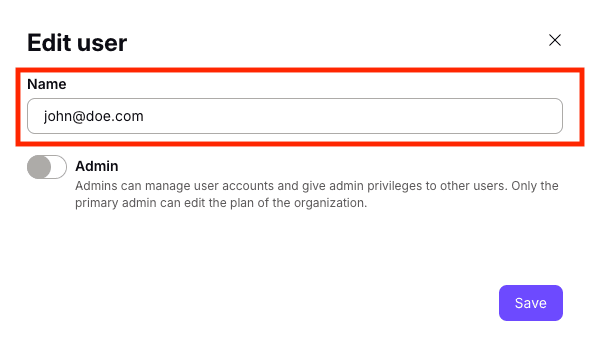
5. Klik Simpan.
Cara meningkatkan pengguna ke akun administrator
1. Masuk ke account.proton.me dan pilih aplikasi VPN.
2. Di bilah sisi, buka Organisasi → Pengguna.
3. Klik tombol Edit di samping pengguna yang ingin ditingkatkan. Masukkan kata sandi untuk melanjutkan.
4. Geser tombol Admin ke on (atau geser ke off untuk menurunkan pengguna ke akun pengguna biasa).

5. Klik Simpan.
Cara mengubah kata sandi pengguna
1. Masuk ke account.proton.me dan pilih aplikasi VPN.
2. Di bilah sisi, buka Organisasi → Pengguna.
3. Pilih Ubah kata sandi dari menu dropdown (⏷) di samping pengguna yang kata sandinya ingin diubah. Masukkan kata sandi untuk melanjutkan.
4. Buat kata sandi baru untuk pengguna dan konfirmasikan dengan memasukkannya untuk kedua kali.
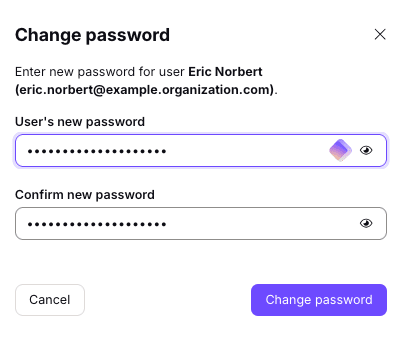
5. Klik Simpan. Jangan lupa untuk membagikan kata sandi baru pengguna dengan aman kepada mereka.
Keluarkan pengguna dari semua perangkat
Sebagai tindakan keamanan, pengguna dapat dikeluarkan dari akun Proton di semua perangkat tempat mereka masuk.
1. Masuk ke account.proton.me dan pilih aplikasi VPN.
2. Di bilah sisi, buka Organisasi → Pengguna.
3. Cari pengguna yang ingin dikeluarkan. Buka menu dropdown (⏷) dan pilih Cabut sesi.
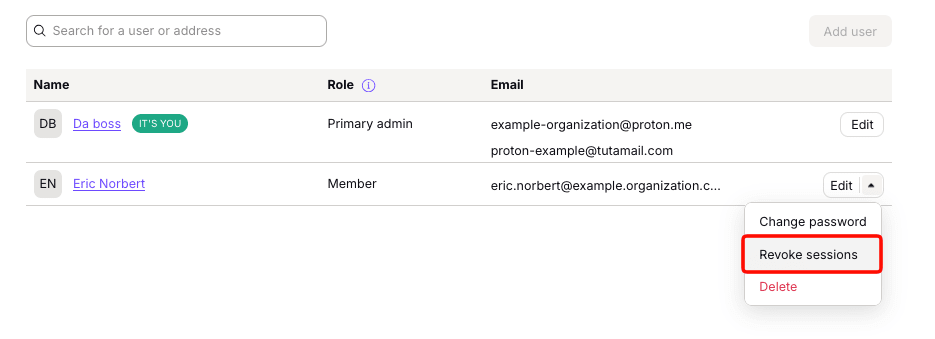
Pengguna akan dikeluarkan dari semua perangkat.
Cara menghapus pengguna dari organisasi
1. Masuk ke account.proton.me dan pilih aplikasi VPN.
2. Di bilah sisi, buka Organisasi → Pengguna.
3. Cari pengguna yang ingin dihapus. Buka menu dropdown (⏷) dan pilih Hapus. Masukkan kata sandi sendiri untuk melanjutkan.
4. Tindakan ini akan menghapus secara permanen akun pengguna, alamat email, dan semua data di akun mereka. Jika yakin ingin melanjutkan, masukkan nama pengguna yang ingin dihapus, lalu klik Hapus pengguna.

Akun pengguna telah dihapus secara permanen. Kini, lisensi mereka dapat digunakan untuk menambahkan pengguna lain ke organisasi.