
조직 사용자 관리 방법
- 읽기
- 0분
- 카테고리
- Proton VPN for Business
Proton VPN for Business 관리자로서 귀하는 조직 내 기존 사용자 계정을 변경할 수 있습니다.
Proton VPN for Business를 처음 이용하신다면, 귀하의 요금제에 새 사용자를 추가하는 방법에 관한 문서를 확인해 보세요.
사용자 이름 편집 방법
1. account.proton.me에 로그인하고 VPN 앱을 선택합니다.
2. 조직 → 사용자로 이동합니다.
3. 이름을 변경하려는 사용자 옆의 편집 버튼을 클릭합니다.

4. 이름 필드 내부를 클릭하고 새 이름을 입력합니다.
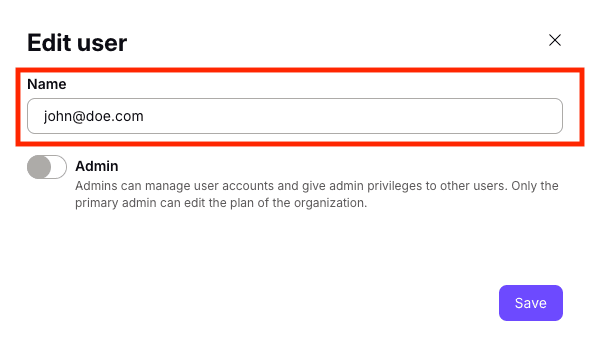
5. 저장을 클릭합니다.
사용자를 관리자 계정으로 업그레이드하는 방법
1. account.proton.me에 로그인하고 VPN 앱을 선택합니다.
2. 사이드바에서 조직 → 사용자로 이동합니다
3. 업그레이드하려는 사용자 옆의 편집 버튼을 클릭합니다. 계속하려면 귀하의 비밀번호를 입력해 주세요.
4. 관리자 버튼을 켬으로 토글합니다(또는 사용자를 일반 사용자 계정으로 다운그레이드하려면 끔으로 토글합니다).

5. 저장을 클릭합니다.
사용자 비밀번호 변경 방법
1. account.proton.me에 로그인하고 VPN 앱을 선택합니다.
2. 사이드바에서 조직 → 사용자로 이동합니다.
3. 비밀번호를 변경하려는 사용자 옆의 드롭다운 메뉴(⏷)에서 비밀번호 변경을 선택합니다. 계속하려면 귀하의 비밀번호를 입력해 주세요.
4. 사용자의 새 비밀번호를 생성하고 한 번 더 입력하여 확인합니다.
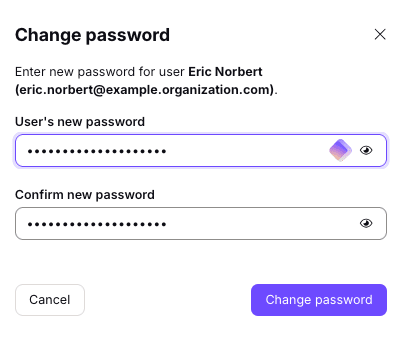
5. 저장을 클릭합니다. 사용자의 새 비밀번호를 해당 사용자에게 안전하게 공유하는 것을 잊지 마세요.
모든 기기에서 사용자 로그아웃
보안 조치로서, 귀하는 사용자가 로그인한 모든 기기에서 해당 사용자의 Proton 계정을 로그아웃하고 싶을 수 있습니다.
1. account.proton.me에 로그인하고 VPN 앱을 선택합니다.
2. 사이드바에서 조직 → 사용자로 이동합니다
3. 로그아웃하려는 사용자를 찾습니다. 드롭다운 메뉴(⏷)를 열고 세션 취소를 선택합니다.
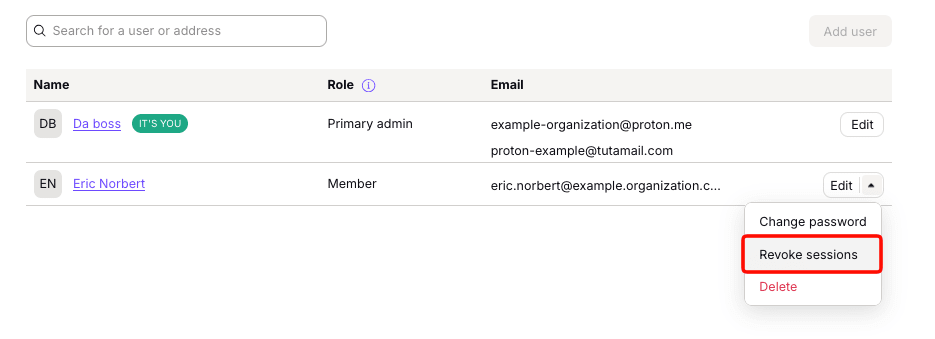
해당 사용자가 모든 기기에서 로그아웃됩니다.
귀하의 조직에서 사용자 삭제 방법
1. account.proton.me에 로그인하고 VPN 앱을 선택합니다.
2. 사이드바에서 조직 → 사용자로 이동합니다
3. 삭제하려는 사용자를 찾습니다. 드롭다운 메뉴(⏷)를 열고 삭제를 선택합니다. 계속하려면 귀하의 비밀번호를 입력하라는 메시지가 표시됩니다.
4. 이렇게 하면 사용자의 계정, 이메일 주소 및 계정의 모든 데이터가 영구적으로 삭제됩니다. 계속 진행하려면 삭제하려는 사용자의 이름을 입력한 후 사용자 삭제를 클릭합니다.

해당 사용자의 계정이 영구적으로 삭제되었습니다. 이제 해당 사용자의 라이선스를 사용하여 귀하의 조직에 다른 사용자를 추가할 수 있습니다.